



ჩვენ ვუერთებთ თქვენს ობიექტს ერთ შეხვედრაზე
გაშვების შეხვედრაზე ვაწყობთ ობიექტს, ვტვირთავთ ლოტებსა და ფასებს და ვაყენებთ ვიტრინას თქვენს საიტზე.
გაშვების შეხვედრა, 30–60 წუთი
- 01
დარეგისტრირდებით Smart plan-ში
შეხვედრამდე შექმენით ანგარიში — რამდენიმე წუთი სჭირდება. შეხვედრაზე ვმუშაობთ თქვენს საკუთარ ანგარიშში და ყველაფერი, რასაც ავაწყობთ, თქვენთან რჩება.
რეგისტრაცია - 02
განვიხილავთ თქვენს დასახლებას
განვმარტავთ ეტაპებს, ნაკვეთებს, ფასებსა და სტატუსებს, საიდან მოდის მყიდველები დღეს და ვინ მართავს გაყიდვებს. ვსაზღვრავთ გაშვების მიზანს.
- 03
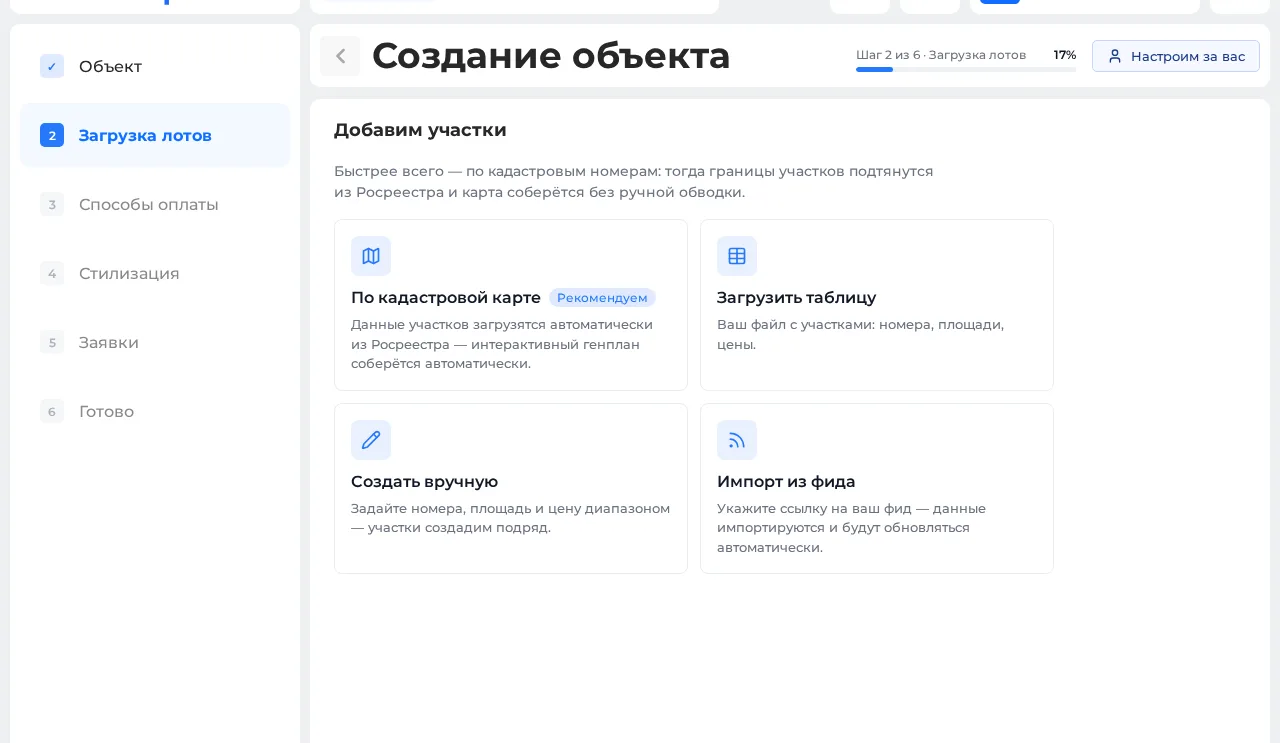
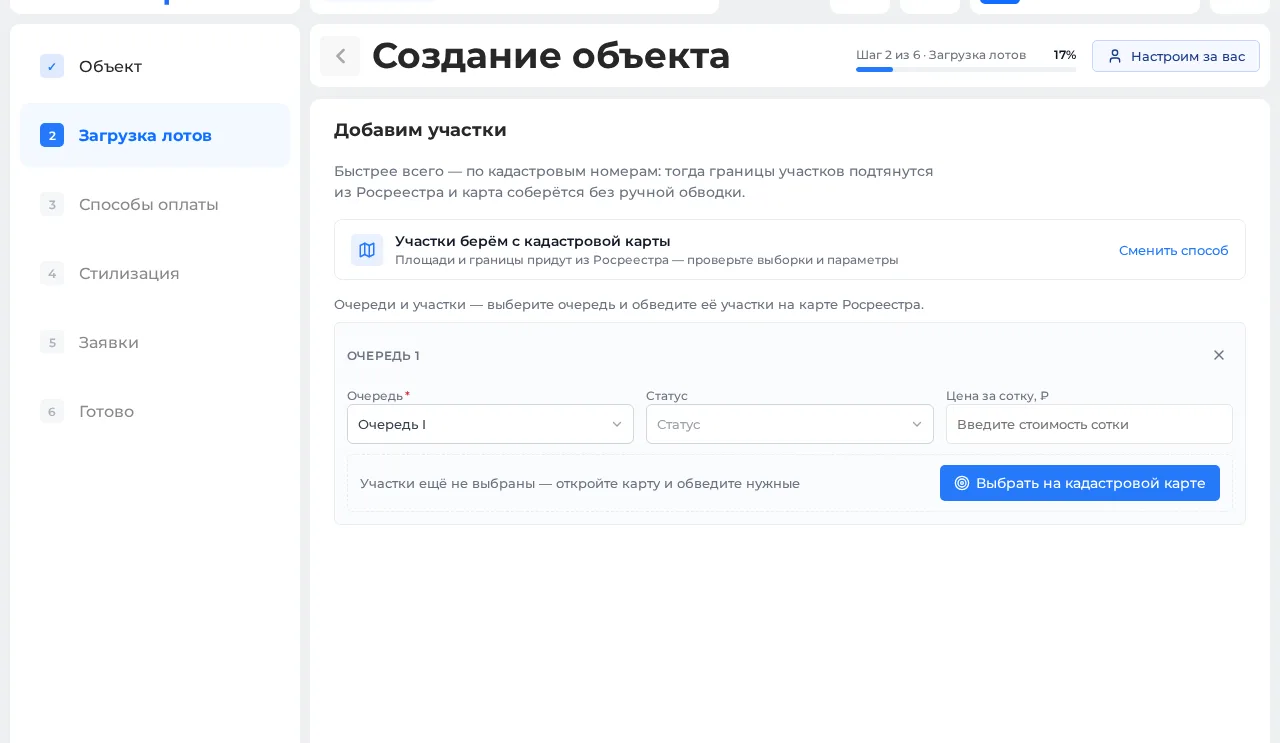
ვქმნით ობიექტს და ვტვირთავთ ნაკვეთებს
დასახლების სახელი, ქალაქი და მისამართი. ნაკვეთები შემოდის საკადასტრო კოდებით (გენგეგმა თავისით აიგება), Excel-იდან, ხელით მითითებული დიაპაზონით ან ფიდიდან.
- 04
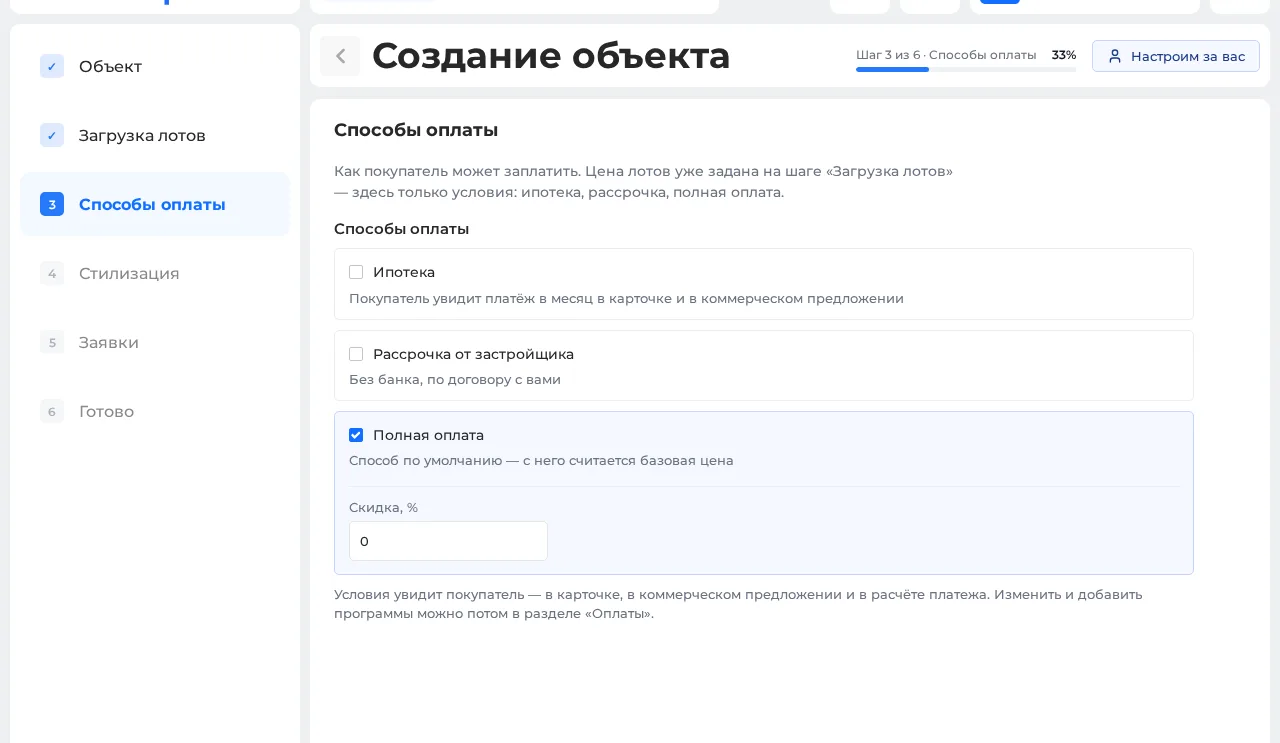
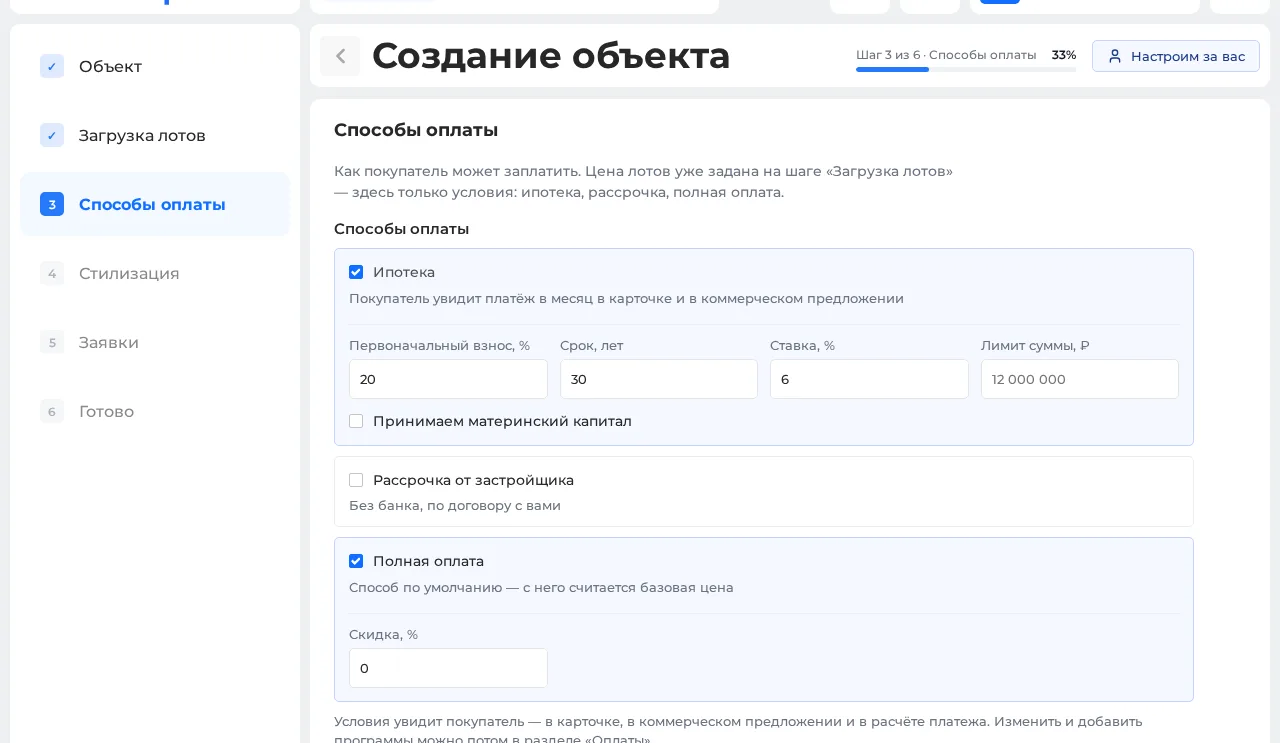
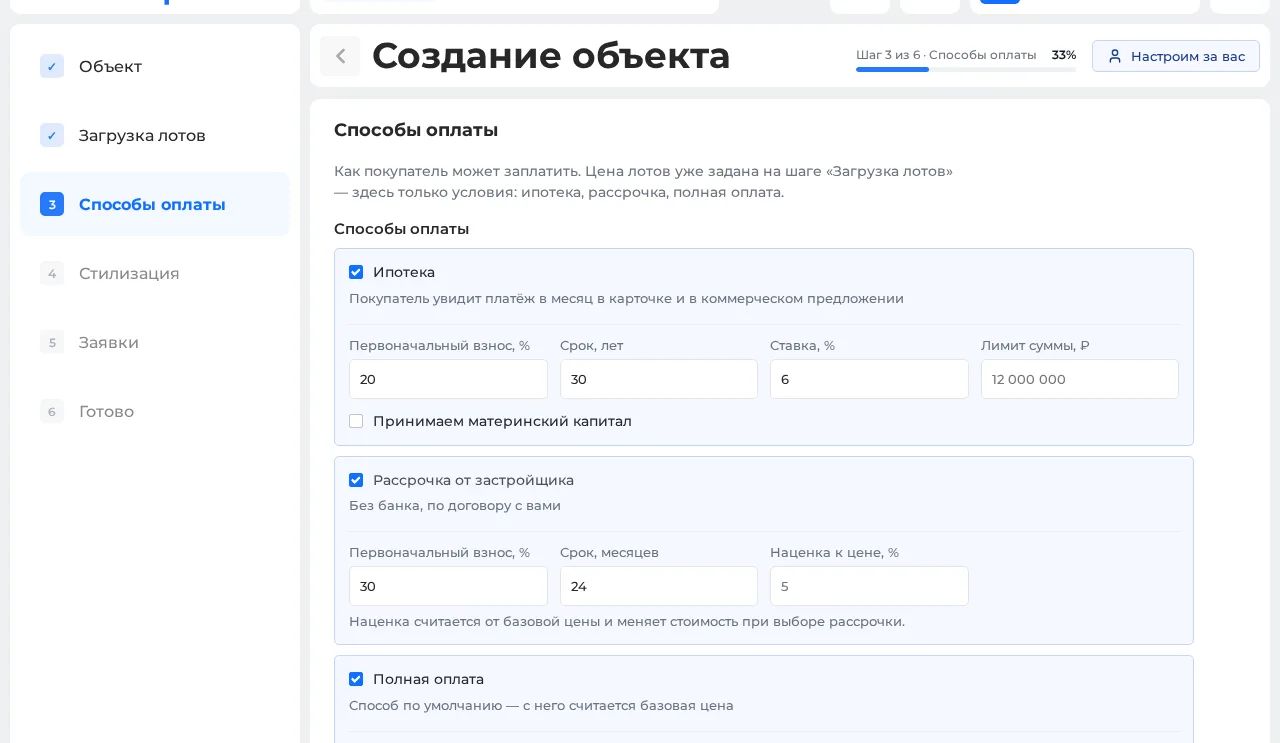
ვაწყობთ გადახდის ვარიანტებს
ვრთავთ იპოთეკას, დეველოპერის განვადებას და სრულ გადახდას. მყიდველი ხედავს ყოველთვიურ გადასახდელს ნაკვეთის ბარათსა და შეთავაზებაში.
- 05
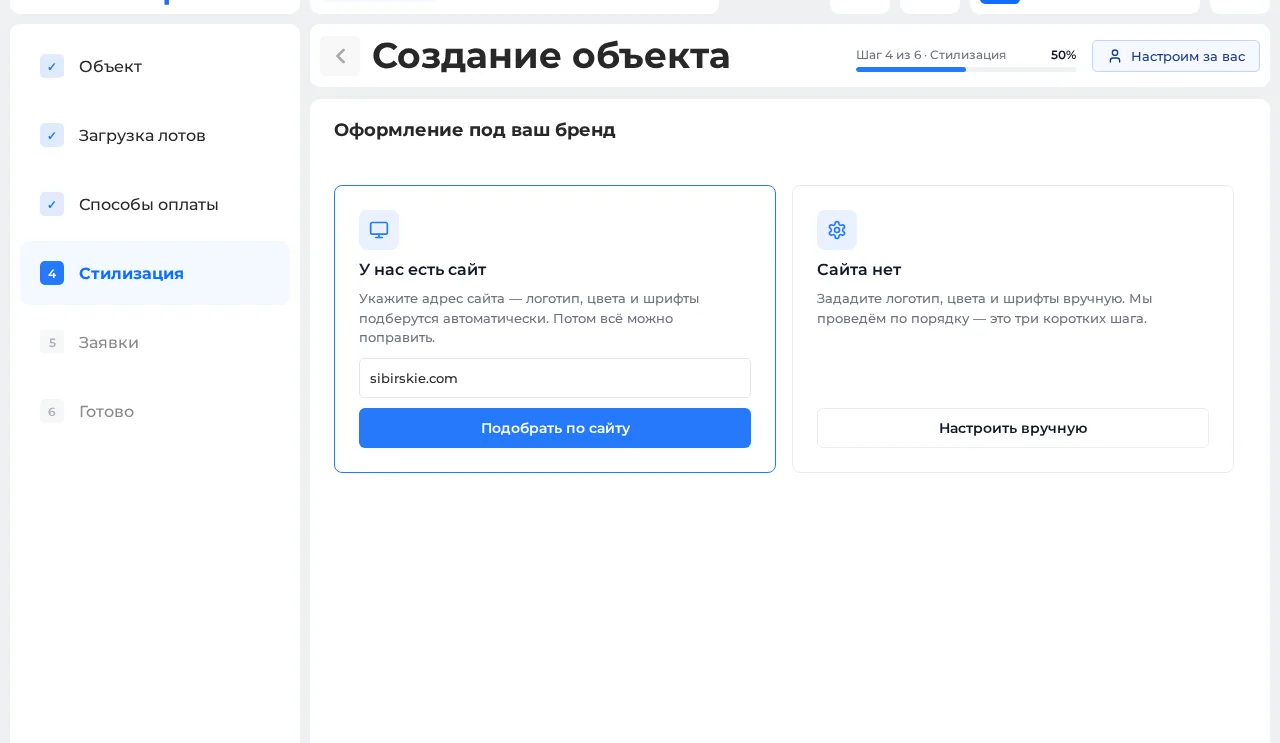
ვაქცევთ თქვენი კომპანიის სტილში
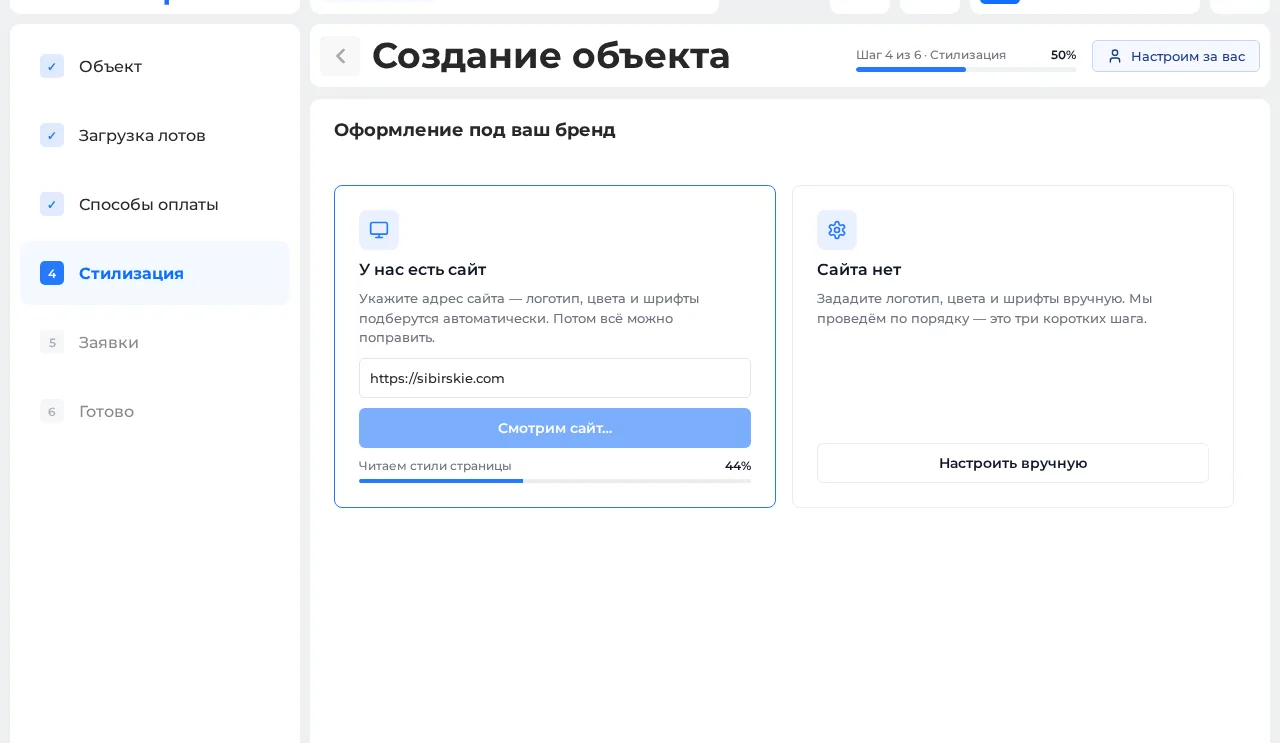
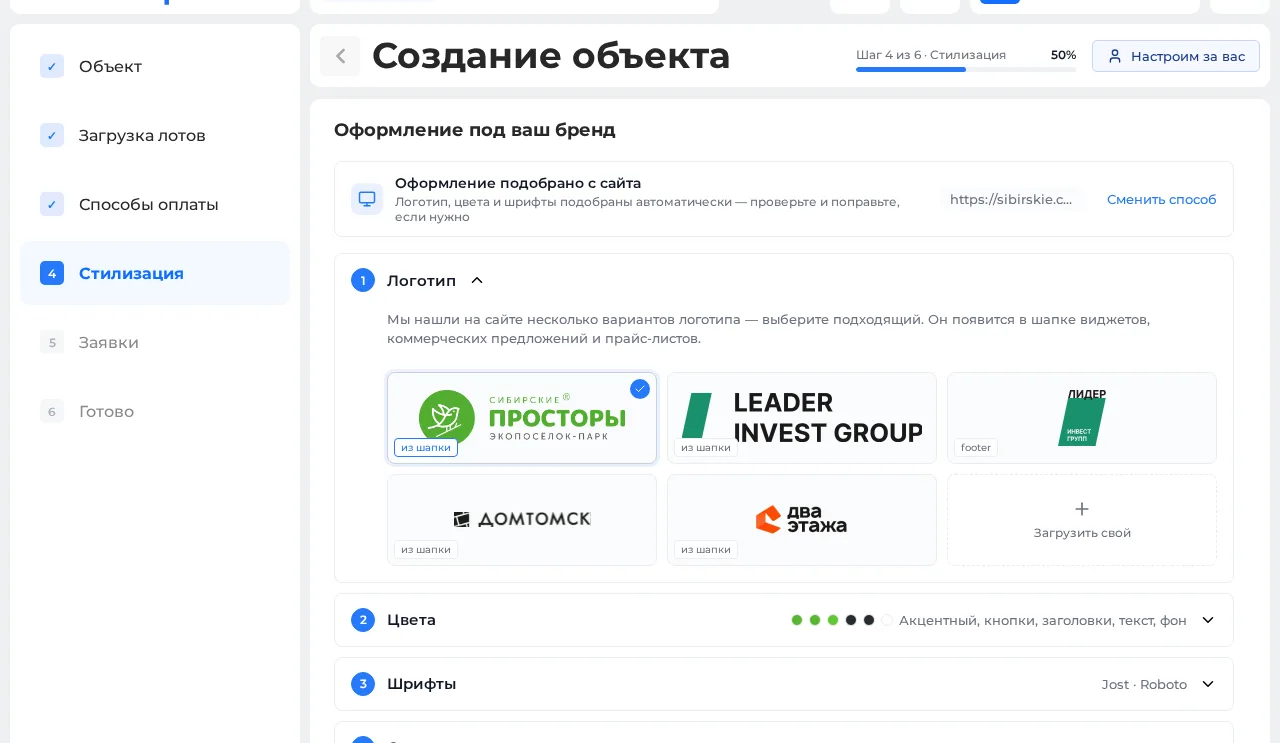
თქვენი ბრენდის სტილი ავტომატურად ეწყობა: მიუთითეთ საიტის მისამართი და სისტემა აიღებს ლოგოს, ფერებსა და შრიფტებს. გენგეგმა, შეთავაზებები და ფასების სიები თქვენი საიტივით გამოიყურება.
- 06
ვაწყობთ, როგორ მოდის განაცხადები
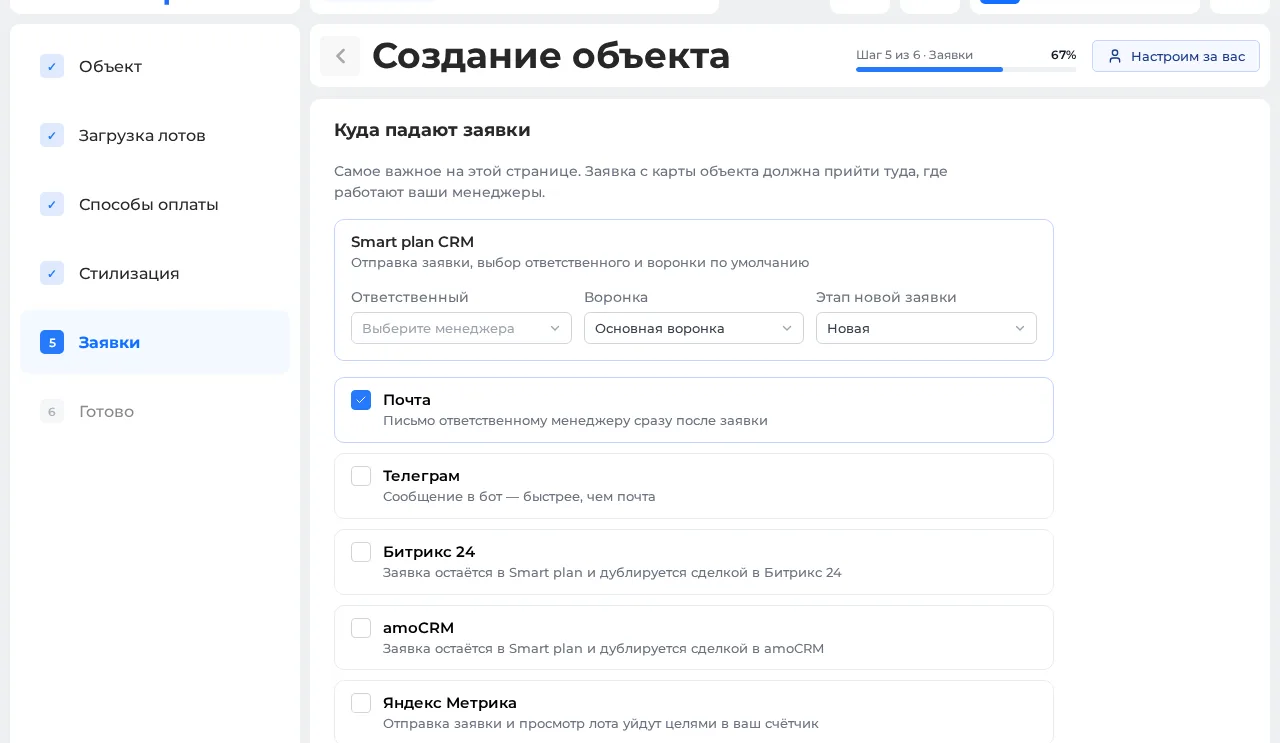
ვწყვეტთ, სად მიდის განაცხადები: პასუხისმგებელ მენეჯერთან, ელფოსტაზე, Telegram-ში, Bitrix24-ში ან amoCRM-ში.
- 07
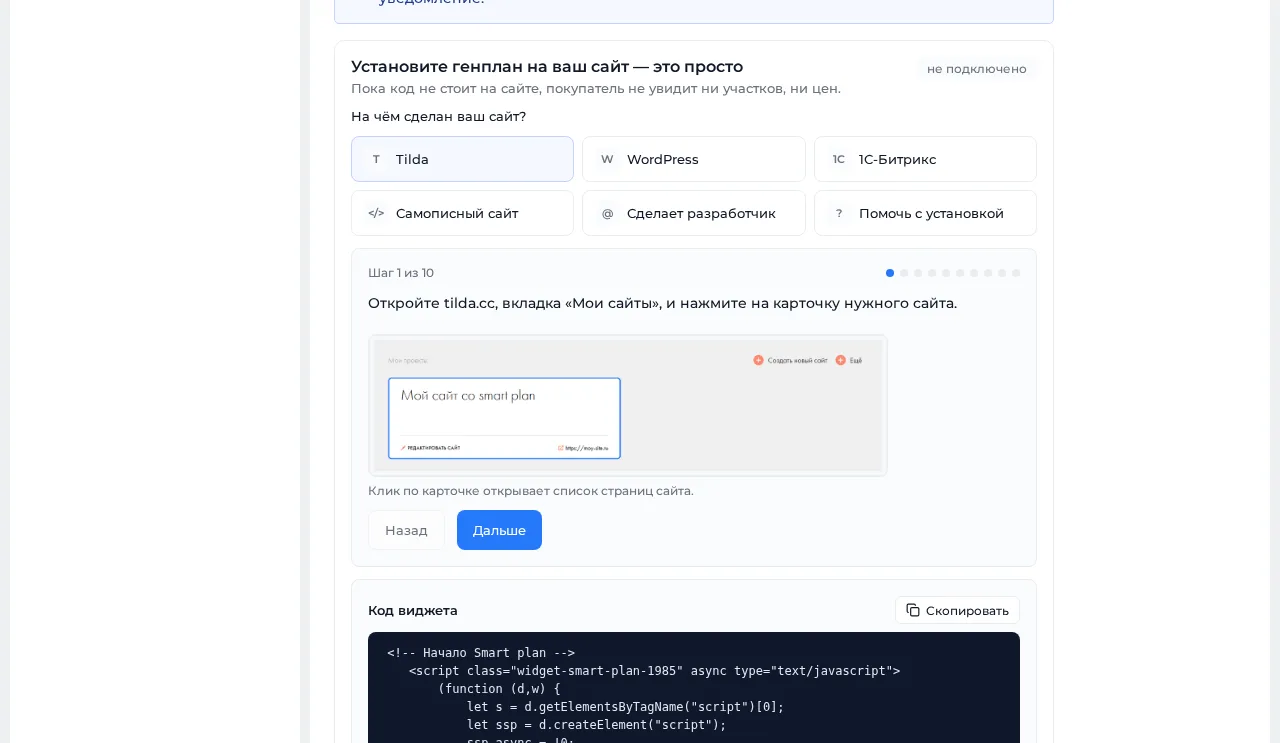
ვდგამთ გენგეგმას თქვენს საიტზე
სისტემა აგებს ობიექტს, ჩვენ ვამატებთ კოდის ერთ სტრიქონს — Tilda, WordPress, 1C-Bitrix და სხვა. ერთად ვამოწმებთ: ნაკვეთები, ფასები, განაცხადის ღილაკი.
- 08
ვასწავლით გუნდს
პასუხისმგებელ პირს ვაჩვენებთ, როგორ შეცვალოს ფასები და სტატუსები, ააგოს შეთავაზებები და ფასების სიები და სად ნახოს განაცხადები. ვთანხმდებით შემდეგ ნაბიჯზე.
თქვენი დასახლების მორგება — ექვსი მარტივი ნაბიჯი
კითხვარივით: მარტივ კითხვებს სათითაოდ პასუხობთ და თქვენი დასახლება გამოჩნდება თქვენს საიტზე. შეხვედრაზე მას ერთად ვავსებთ.
-
![]()
![]()
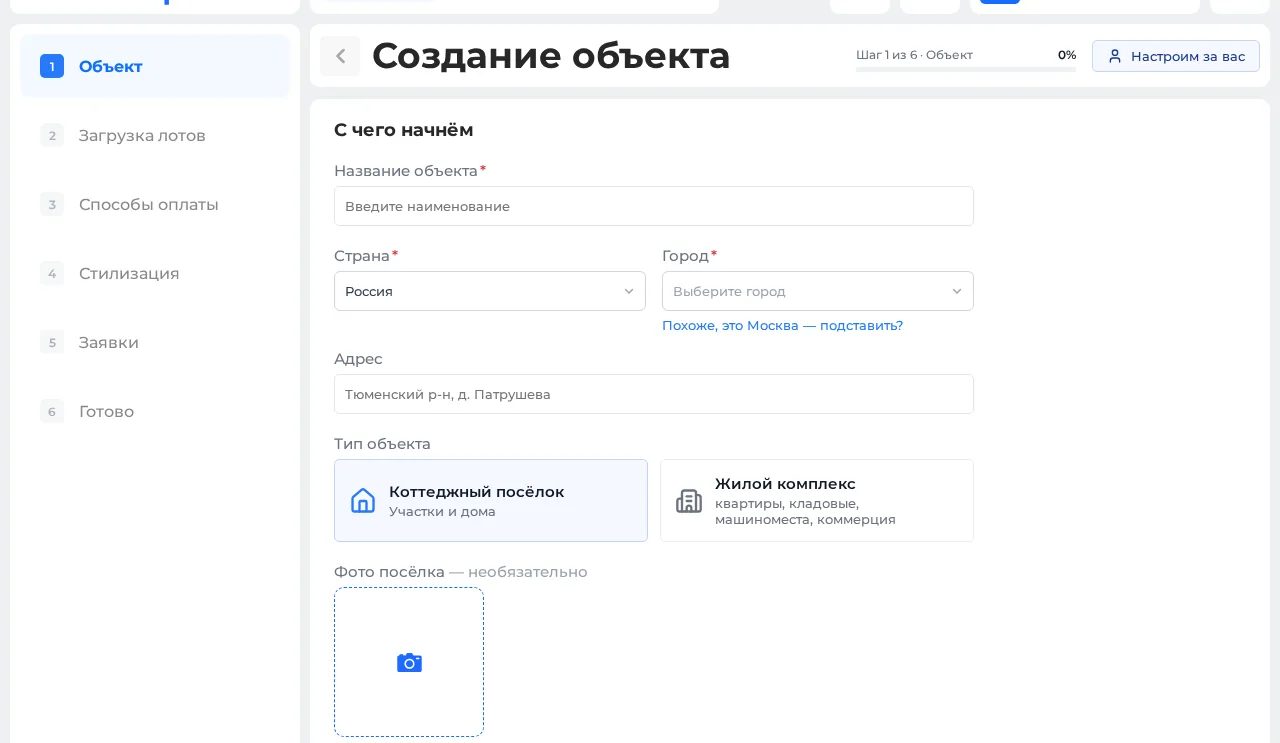
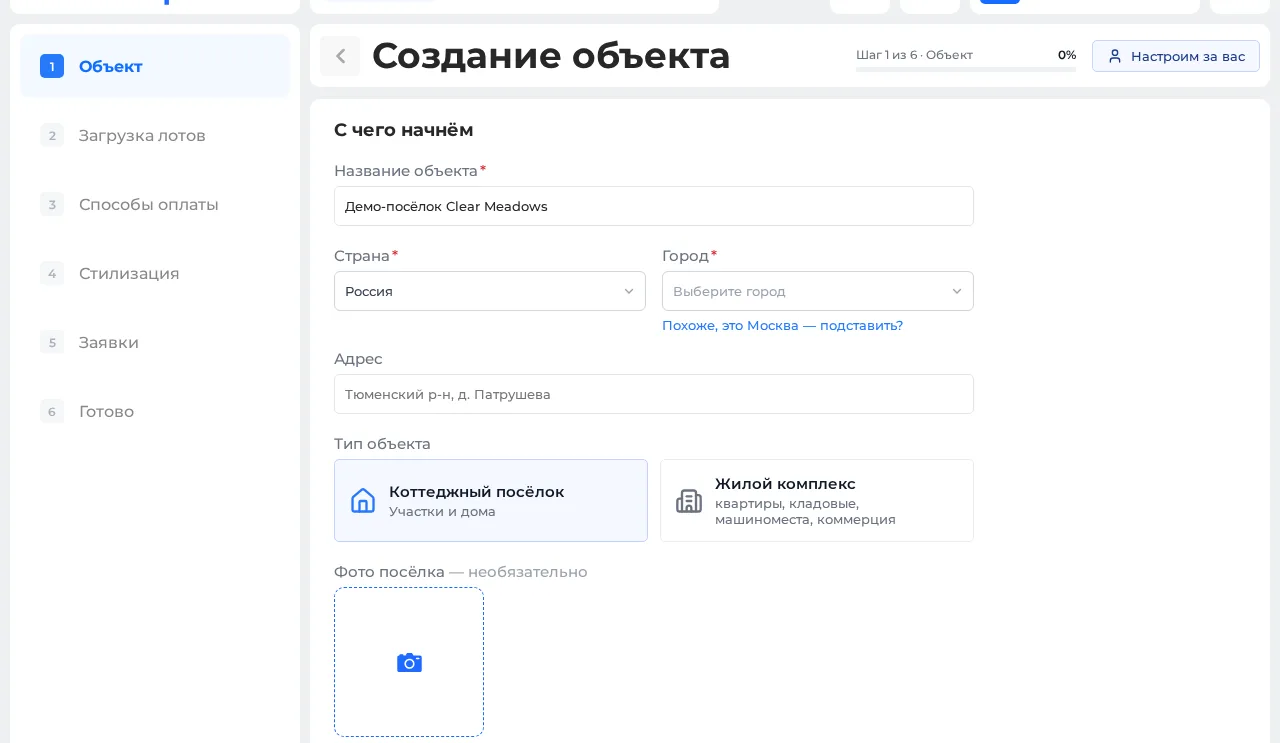
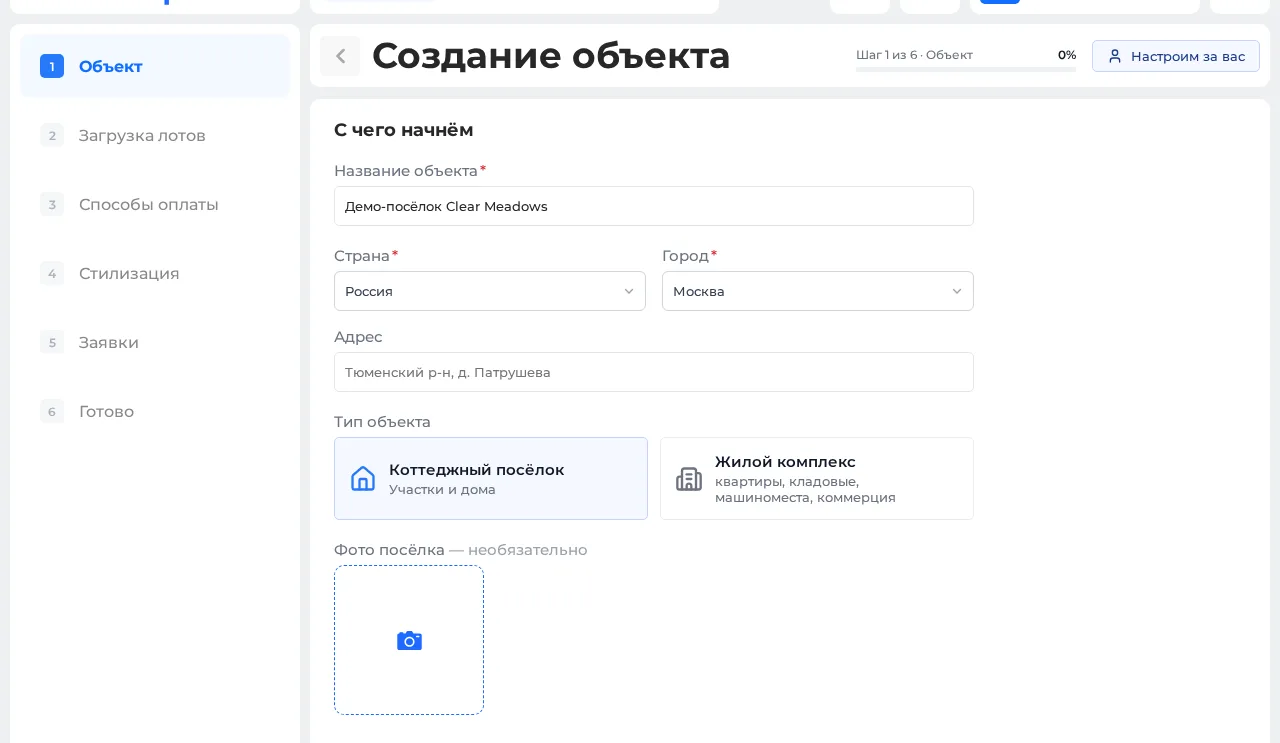
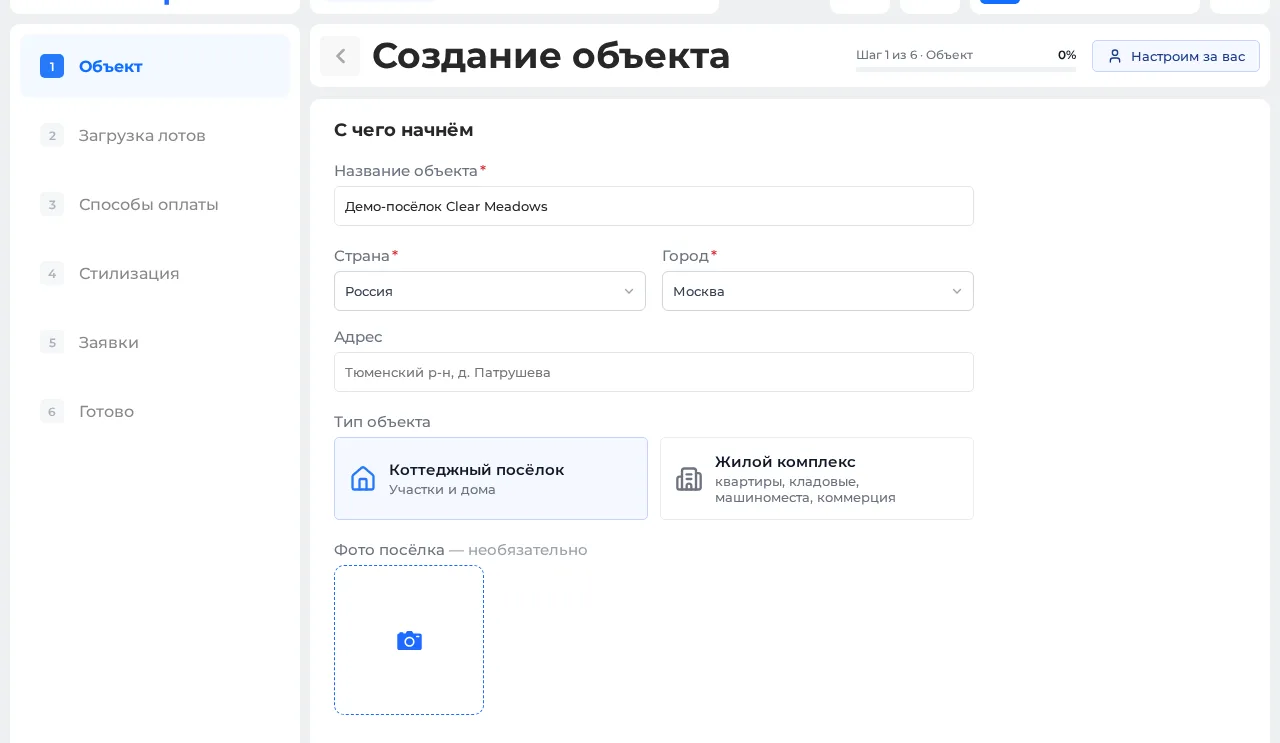
![Smart plan-ის ობიექტის მასტერის 1-ლი ნაბიჯი — სახელი, ქვეყანა, ქალაქი და ობიექტის ტიპი]() 01
სახელი, ქალაქი და ტიპი
მიუთითეთ ობიექტის სახელი, ქალაქი და ტიპი — დასახლება ან საცხოვრებელი კომპლექსი. ბარათისთვის ფოტოების დამატება შეგიძლიათ მაშინვე.
-
![]()
![]()
![]()
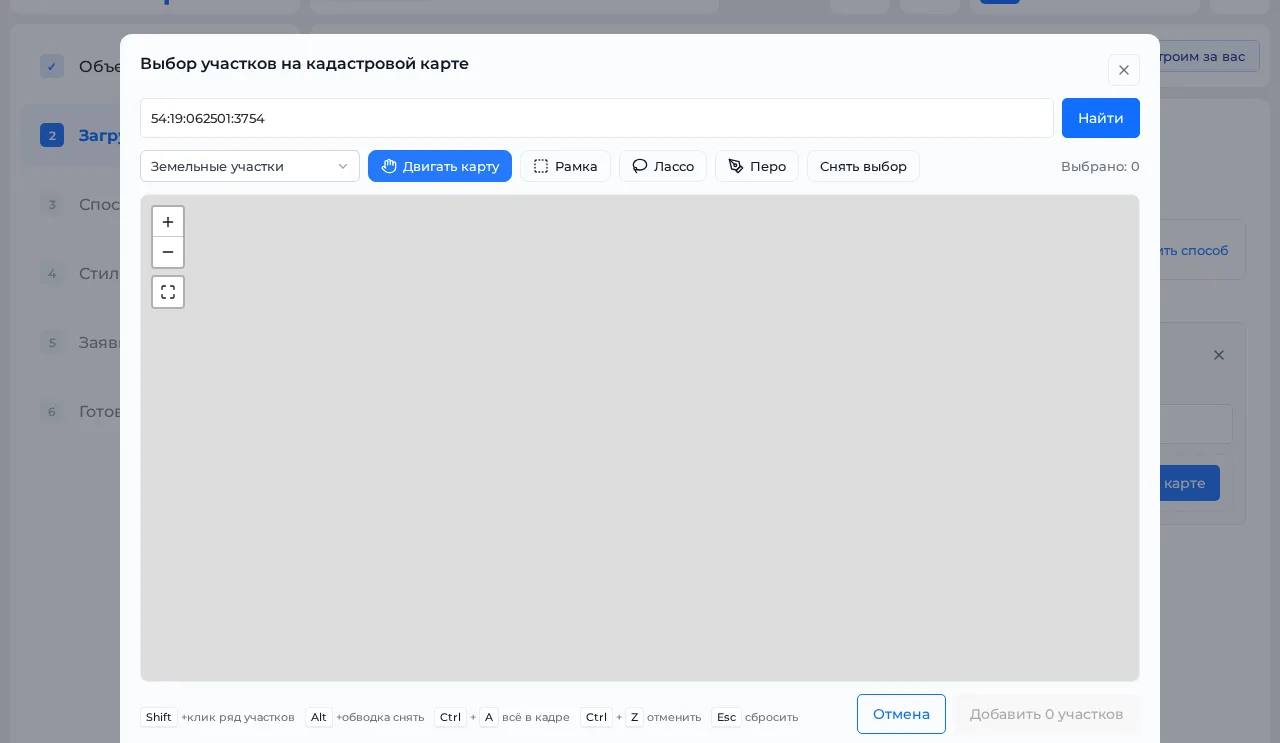
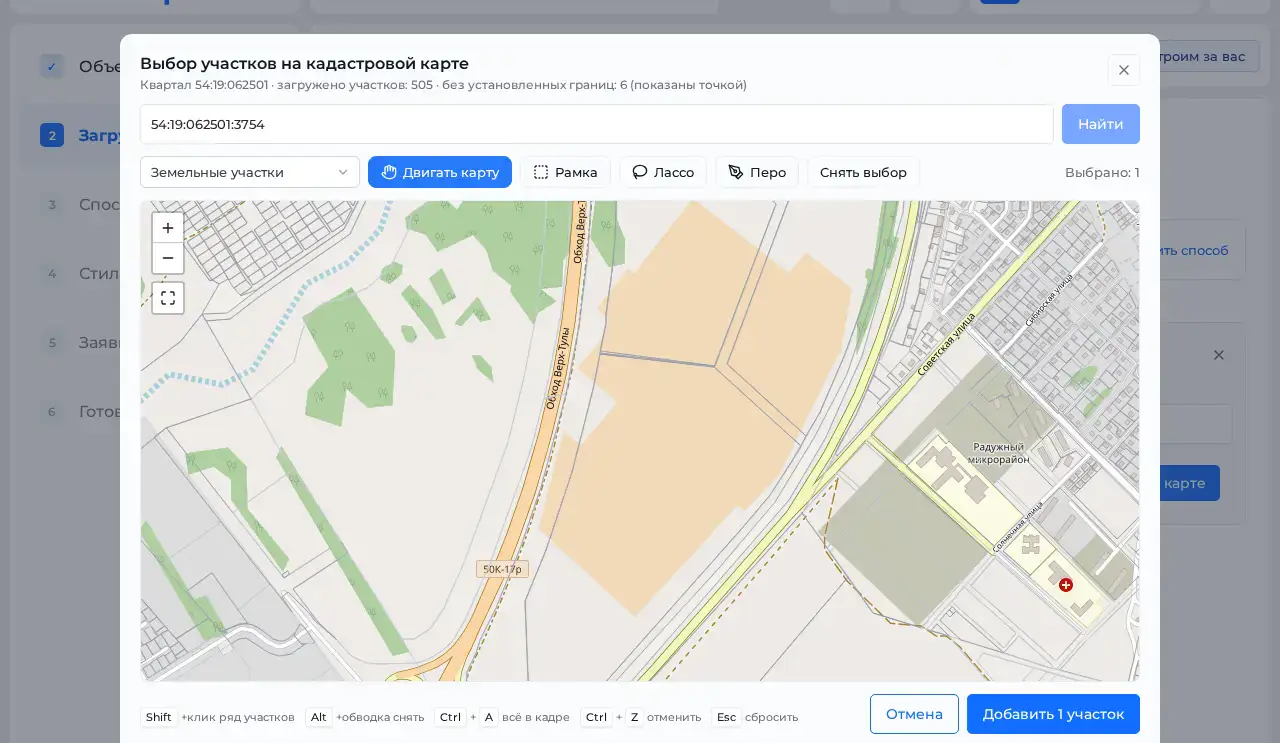
![მასტერის მე-2 ნაბიჯი — საკადასტრო რუკა: შეიყვანეთ ნაკვეთის ნომერი და მისი საზღვრები იტვირთება რეესტრიდან]() 02
ნაკვეთები ხელით მონიშვნის გარეშე
მიუთითეთ საკადასტრო კოდები — ნაკვეთების საზღვრები საკადასტრო რეესტრიდან ავტომატურად იტვირთება. ან: ატვირთეთ ცხრილი, ხელით მიუთითეთ ნომრების დიაპაზონი ან მიაერთეთ მზა ფიდი.
-
![]()
![]()
![მასტერის მე-3 ნაბიჯი — გადახდის ვარიანტები: იპოთეკა, დეველოპერის განვადება, სრული გადახდა]() 03
იპოთეკა, განვადება, სრული გადახდა
მონიშნეთ მყიდველის გადახდის ვარიანტები: განაკვეთი, ვადა და პირობები იპოთეკისთვის ან დეველოპერის განვადებისთვის. ლოტების ფასები უკვე მითითებულია ჩატვირთვის ნაბიჯზე.
-
![]()
![]()
![]()
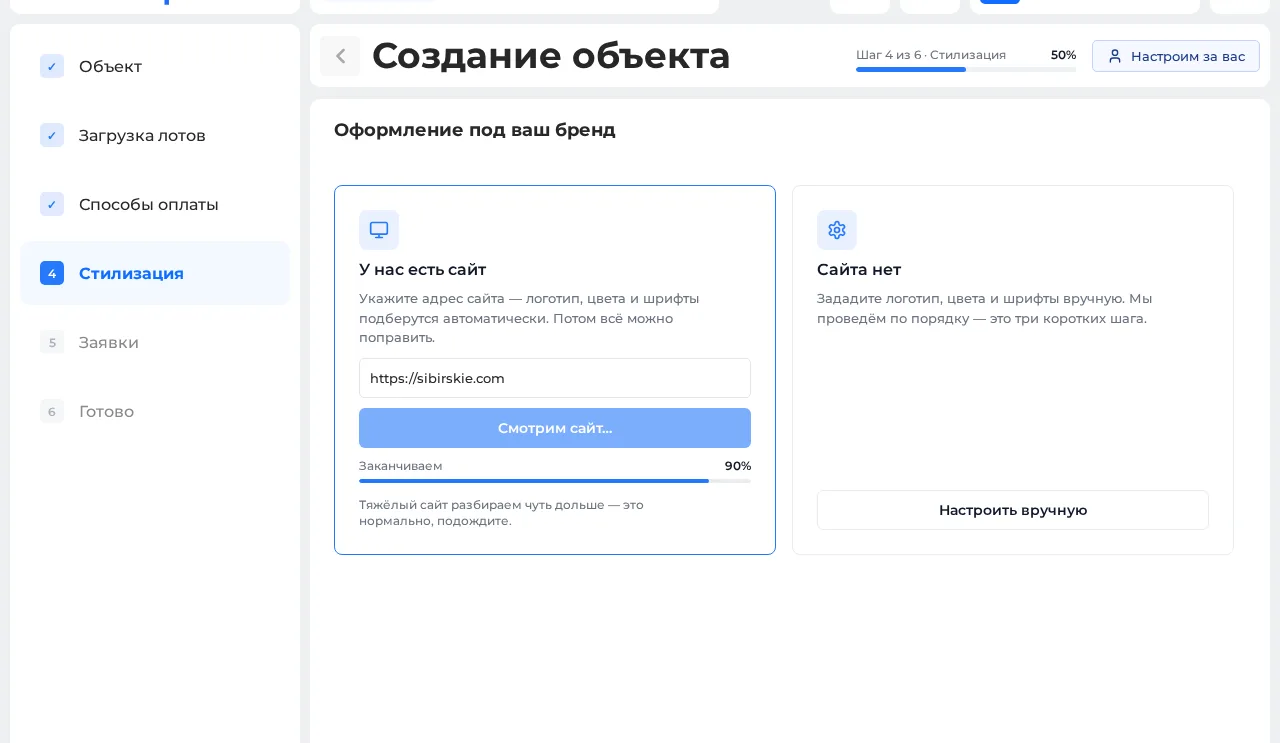
![მასტერის მე-4 ნაბიჯი — ბრენდინგი კლიენტის საიტიდან: ლოგო, ფერები და შრიფტები ავტომატურად აიღება]() 04
ბრენდინგი თქვენებურად
მოგვცეთ თქვენი საიტის მისამართი — ლოგო, ფერები და შრიფტები ავტომატურად აიღება. საიტი არ გაქვთ — მიუთითეთ ხელით რამდენიმე მოკლე ნაბიჯში.
-
![]()
![]()
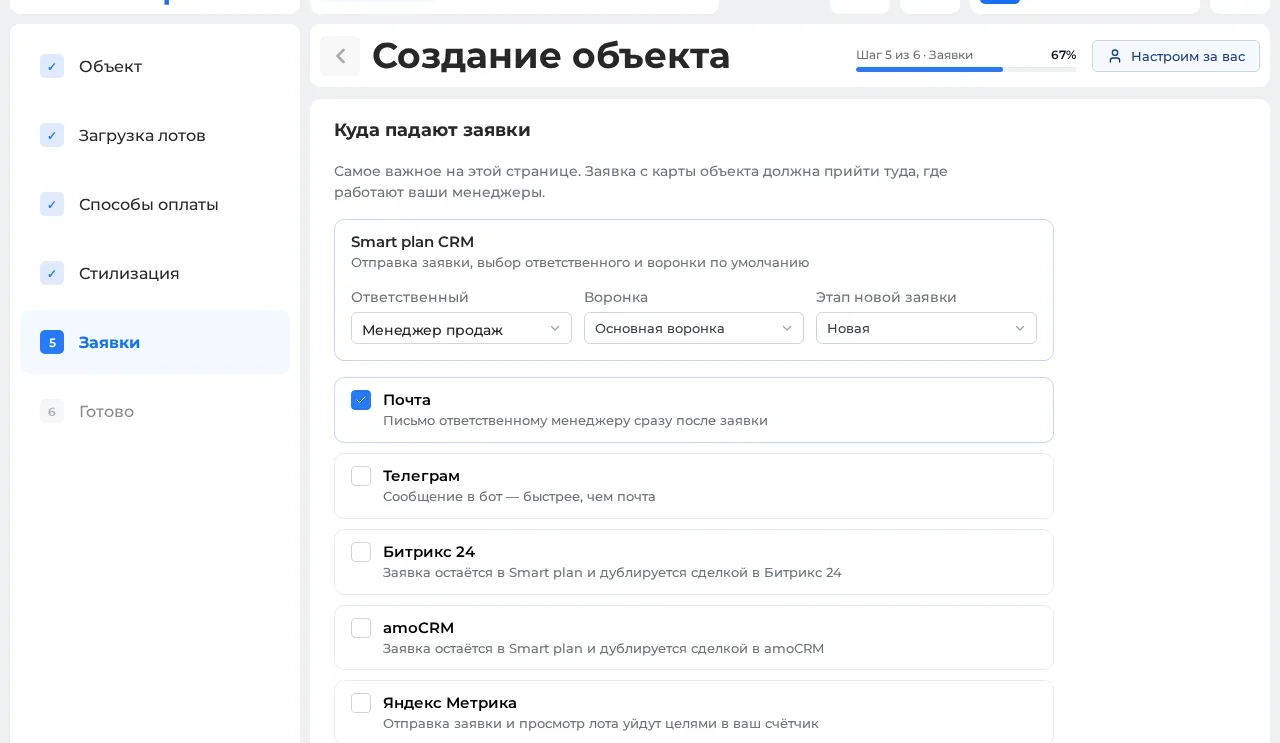
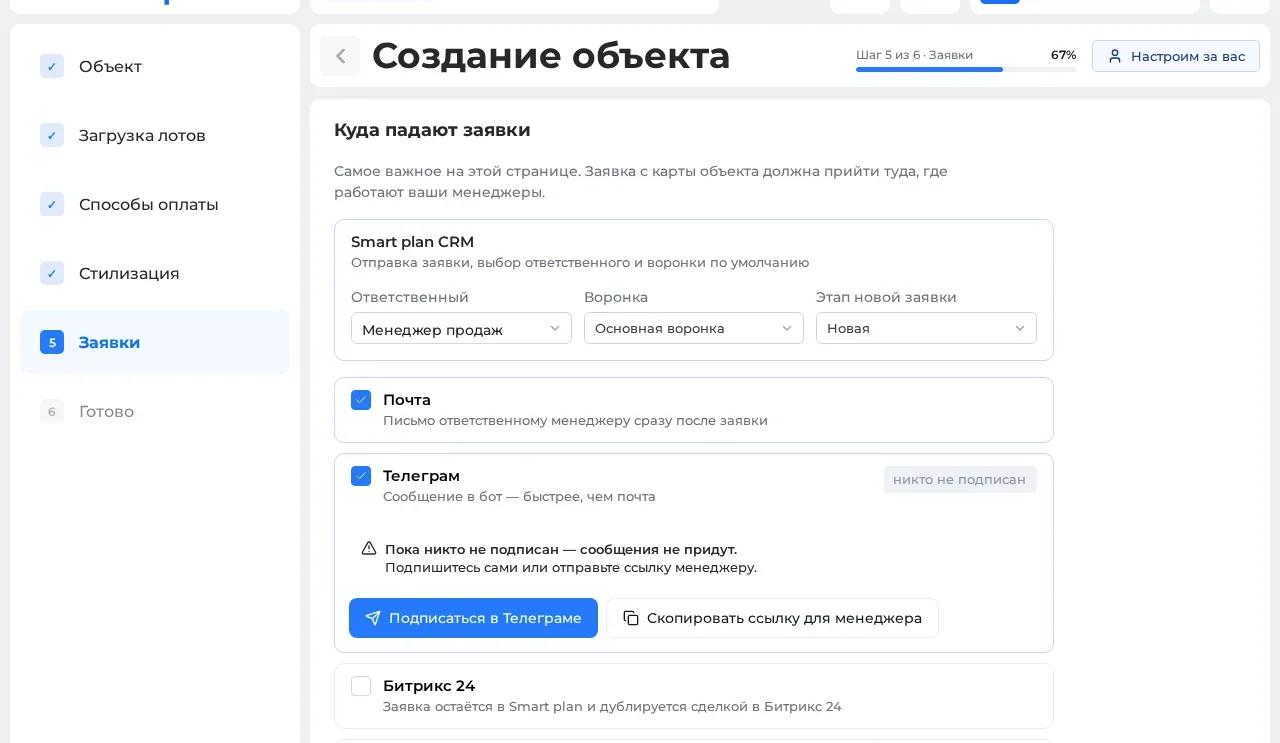
![მასტერის მე-5 ნაბიჯი — სად მოდის განაცხადები: Smart plan CRM, ელფოსტა, Telegram, Bitrix24, amoCRM]() 05
სად მოდის განაცხადები
დანიშნეთ პასუხისმგებელი მენეჯერი და CRM-ის ვორონკა. განაცხადი ასევე შეიძლება წავიდეს ელფოსტაზე, Telegram-ში ან დუბლირდეს Bitrix24-სა და amoCRM-ში.
-
![]()
![]()
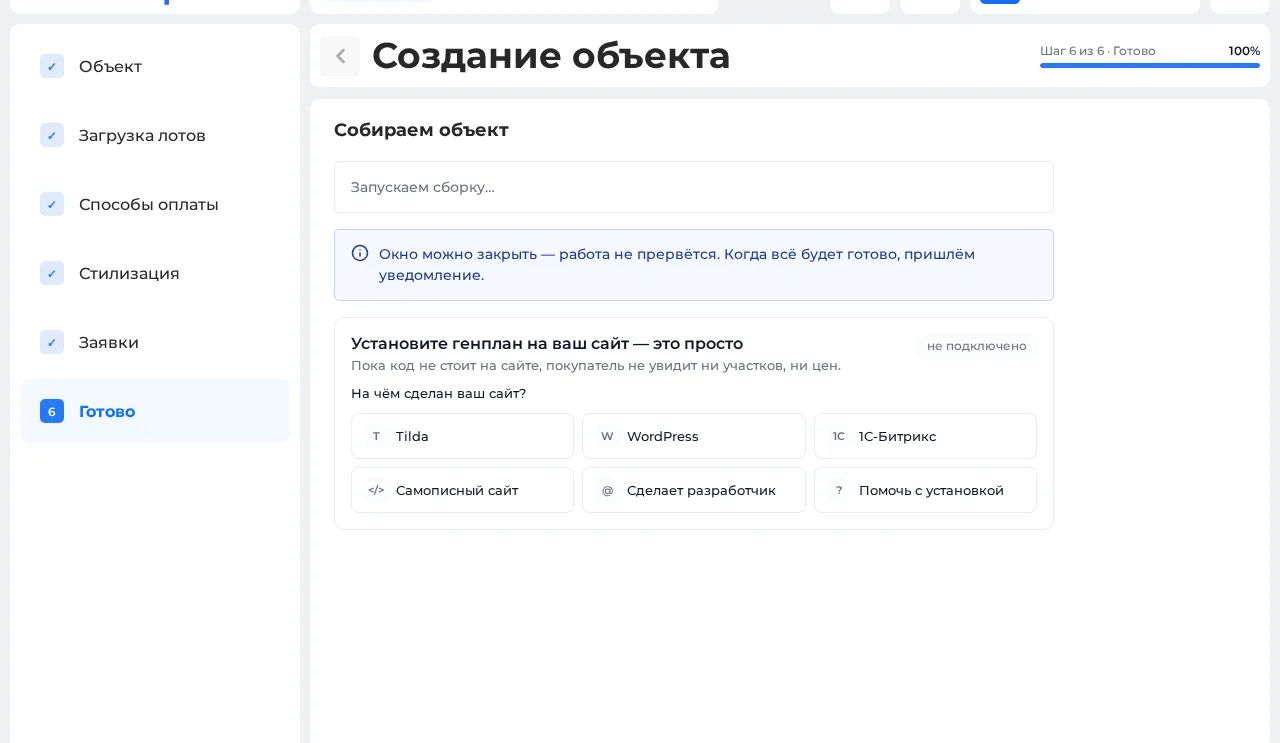
![მასტერის მე-6 ნაბიჯი — აგება დასრულდა, დარჩა გენგეგმის დადგმა თქვენს საიტზე]() 06
ობიექტი თავისით აიგება
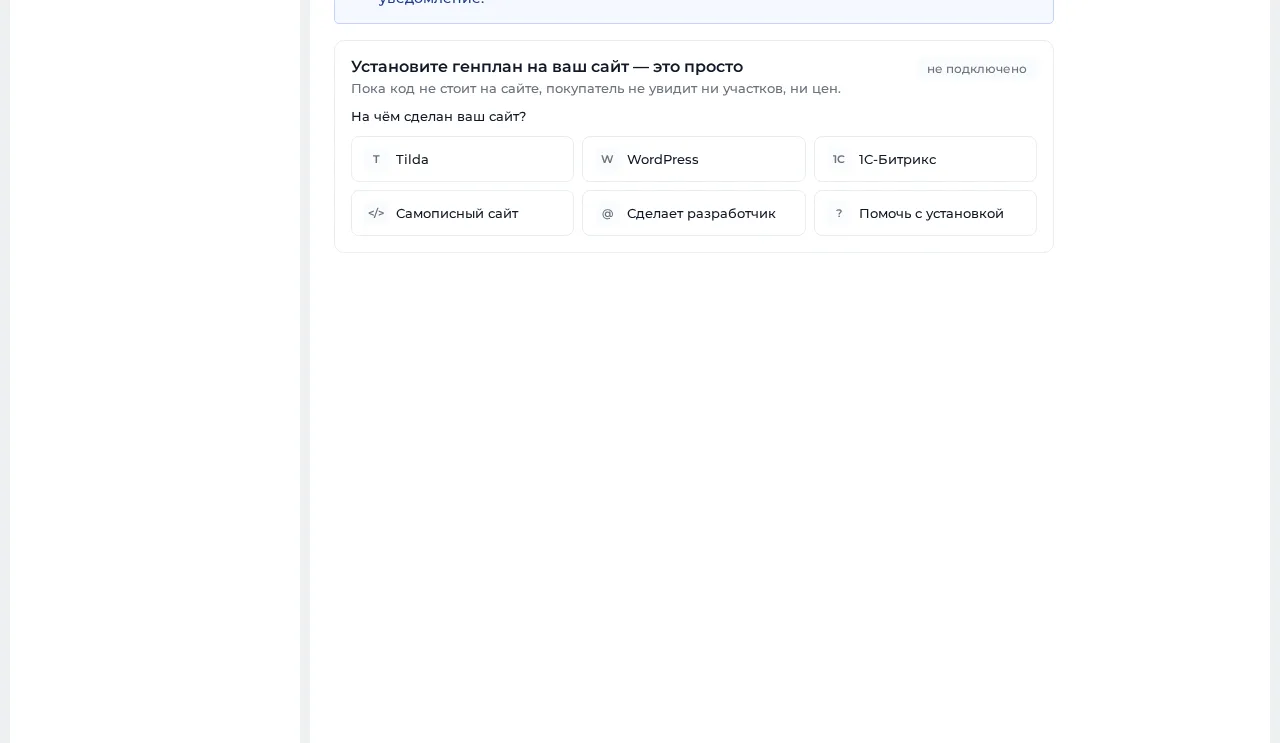
სანამ სისტემა ქმნის ნაკვეთებს და აწყობს ვიჯეტებსა და დოკუმენტებს, შეგიძლიათ ფანჯარა დახუროთ — შეგატყობინებთ. შემდეგ: გენგეგმის დადგმა თქვენს საიტზე.
დემო-მონაცემები
რა მოიტანოთ
-
დასახლების რენდერი ზემოდან
თუ გაქვთ, ნაკვეთებს პირდაპირ მასზე მოვნიშნავთ. რენდერი არ გაქვთ? ნაკვეთები ავტომატურად აისახება ინტერაქტიულ რუკაზე.
-
ლოტების სია
ფართები, ფასები და სტატუსები: Excel ან ექსპორტი თქვენი სისტემიდან.
-
საკონტაქტო პირი
ადამიანი, რომელიც ფასებსა და სტატუსებზე იღებს გადაწყვეტილებებს.
როგორ მიმდინარეობს გაშვების შეხვედრა
პასუხი ვერ იპოვეთ? დაგვისვით კითხვა — ერთი სამუშაო დღის განმავლობაში გიპასუხებთ.
რამდენ ხანს გრძელდება გაშვების შეხვედრა?
ნახევარი საათიდან ერთ საათამდე. ამ დროში ობიექტი გამოჩნდება სისტემაში და ვიტრინა დგება თქვენს საიტზე.
შეგვიძლია თავად მიერთება?
დიახ, id.splan.ru-ზე რეგისტრაციით — თქვენი კაბინეტი ნაბიჯ-ნაბიჯ გაგიძღვებათ.
რა ვქნათ, თუ CRM უკვე გვაქვს?
Smart plan ზედა ფენად დგება: არსებობს მზა ინტეგრაციები AmoCRM-თან და Bitrix24-თან.
რა მოვიტანოთ შეხვედრაზე?
დასახლების რენდერი ზემოდან (თუ გაქვთ), ნაკვეთების სია ფართებით, ფასებითა და სტატუსებით და ადამიანი, რომელიც ფასებსა და სტატუსებზე იღებს გადაწყვეტილებებს.
შეხვედრაზე უერთებთ CRM-სა და განცხადებების ფიდებს?
არა. შეხვედრაზე ვაწყობთ ინტერაქტიულ გენგეგმას, შეთავაზებებსა და ფასების სიებს. CRM, განცხადებების ფიდები და სხვა მოდულები მოგვიანებით მოდის, თითოეული თავის ეტაპზე.