



Объектініқосамызбір кездесуде
Іске қосу кездесуінде біз объектіні енгіземіз, лоттар мен бағаларды жүктейміз және витринаны сіздің сайтқа қоямыз.
Іске қосу кездесуі, 30–60 минут
- 01
Smart plan-да тіркелесіз
Кездесуге дейін аккаунт ашыңыз — бұл бірнеше минут. Кездесуде біз сіздің кабинетте жұмыс істейміз, енгізгеннің бәрі сізде қалады.
Тіркелу - 02
Кентті талдаймыз
Енгізу менеджері кезектерді, телімдерді, бағалар мен мәртебелерді, сатып алушылар қазір қайдан келетінін және сатылымға кім жауап беретінін нақтылайды. Іске қосу мақсатын бекітеміз.
- 03
Объект жасап, телімдерді жүктейміз
Кенттің атауы, қаласы және мекенжайы. Телімдер — Росреестрдегі кадастрлық нөмірлер бойынша (бас жоспар өзі жиналады), Excel-ден, қолмен диапазонмен немесе фидтен.
- 04
Төлем тәсілдерін баптаймыз
Ипотеканы, құрылыс салушының бөліп төлеуін және толық төлемді қосамыз. Сатып алушы айлық төлемді телім карточкасында және КҰ-да көреді.
- 05
Брендіңізге сай безендіреміз
Фирмалық стиль өзі бапталады: сайт мекенжайын енгізесіз — жүйе логотипті, түстер мен қаріптерді анықтайды. Бас жоспар, КҰ және прайс-парақтар сіздің сайттай көрінеді.
- 06
Өтінім қабылдауды баптаймыз
Өтінімдер қайда келетінін шешеміз: жауапты менеджер, пошта, Telegram, Битрикс24 немесе amoCRM.
- 07
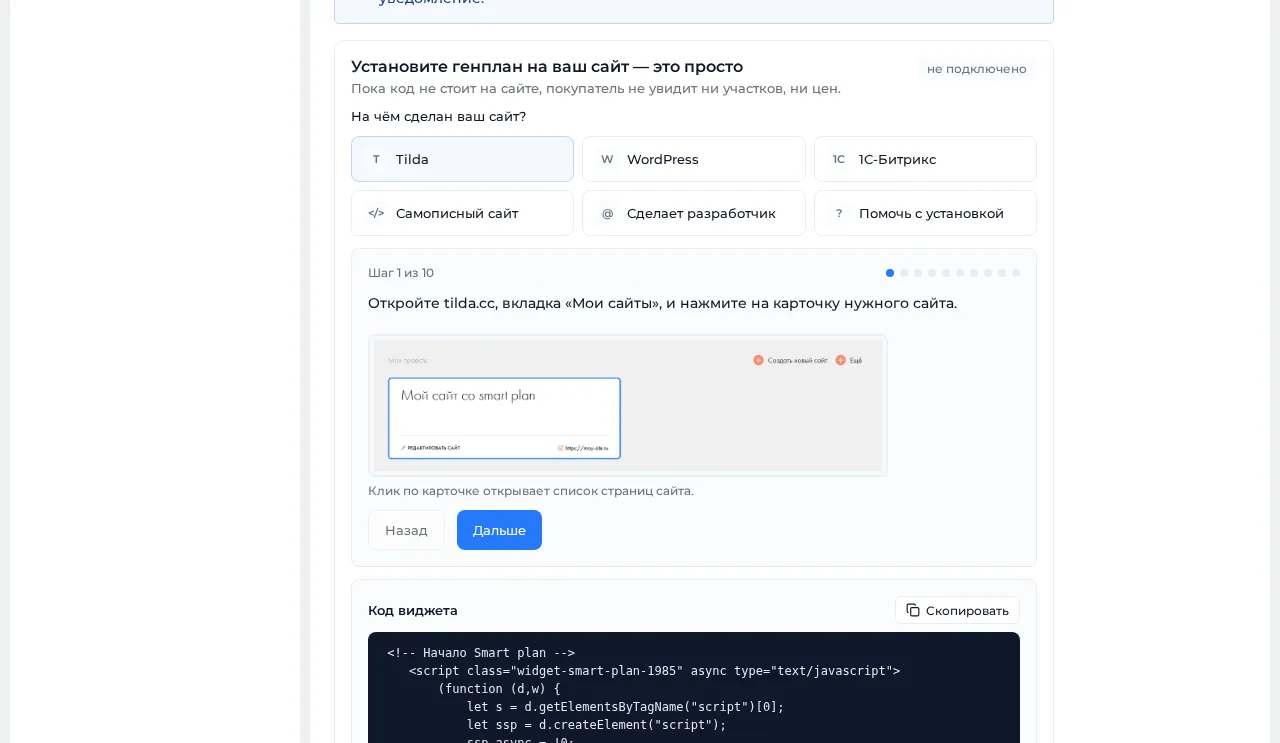
Бас жоспарды сайтқа орнатамыз
Жүйе объектіні жинайды, ал біз бір жол кодты қоямыз — Tilda, WordPress, 1С-Битрикс және басқалары. Бірге тексереміз: телімдер, бағалар, өтінім түймесі.
- 08
Команданы оқытамыз
Жауапты адамға бағалар мен мәртебелерді қалай өзгертуді, КҰ мен прайс-парақ жинауды және өтінімдерді қайдан көруді көрсетеміз. Келесі қадам туралы келісеміз.
Кентті кабинетке енгіземіз — алты қарапайым қадам
Анкеттегідей: қарапайым сұрақтарға ретімен жауап бересіз — кент сіздің сайтта пайда болады. Кездесуде бірге толтырамыз.
-
![]()
![]()
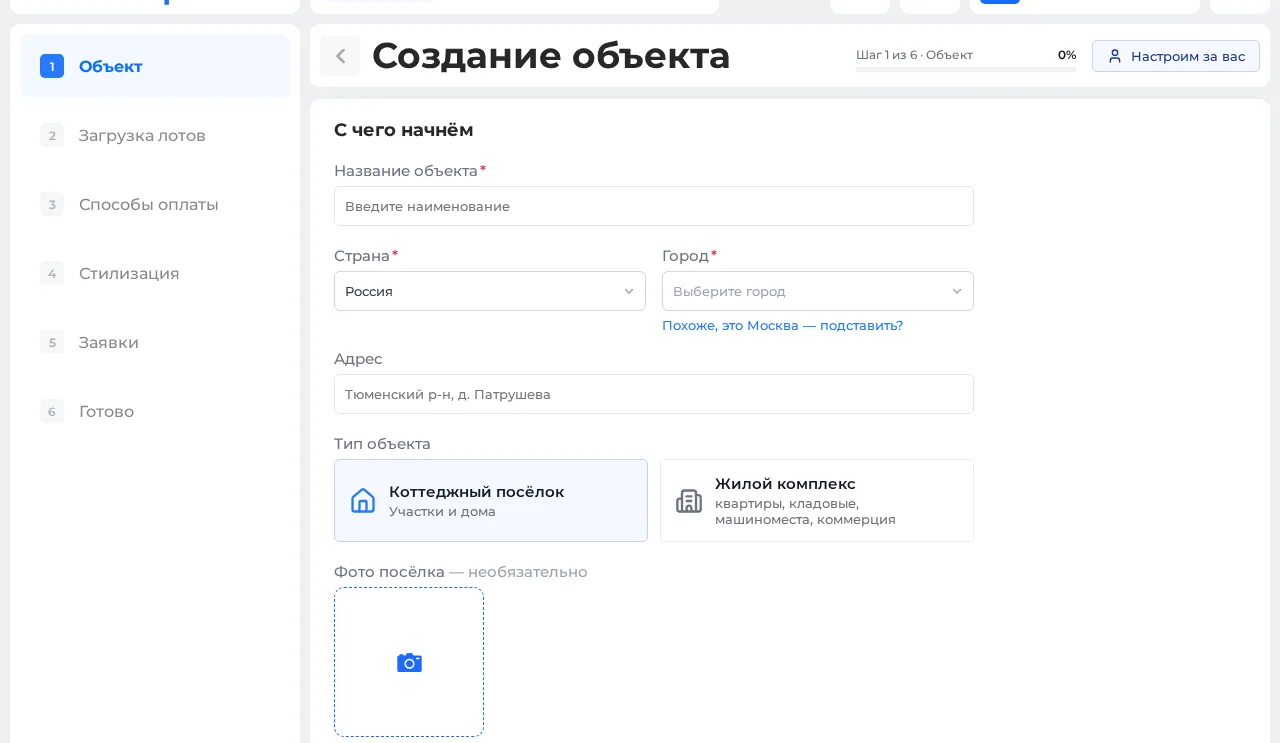
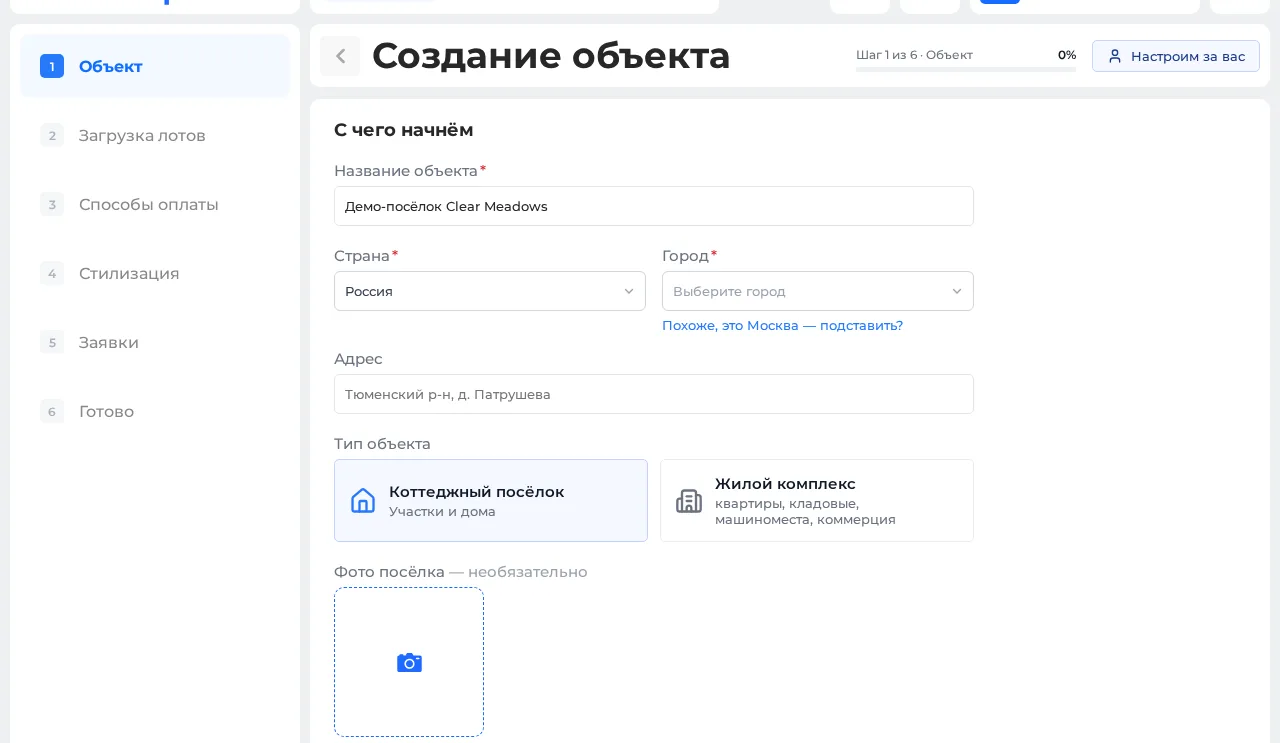
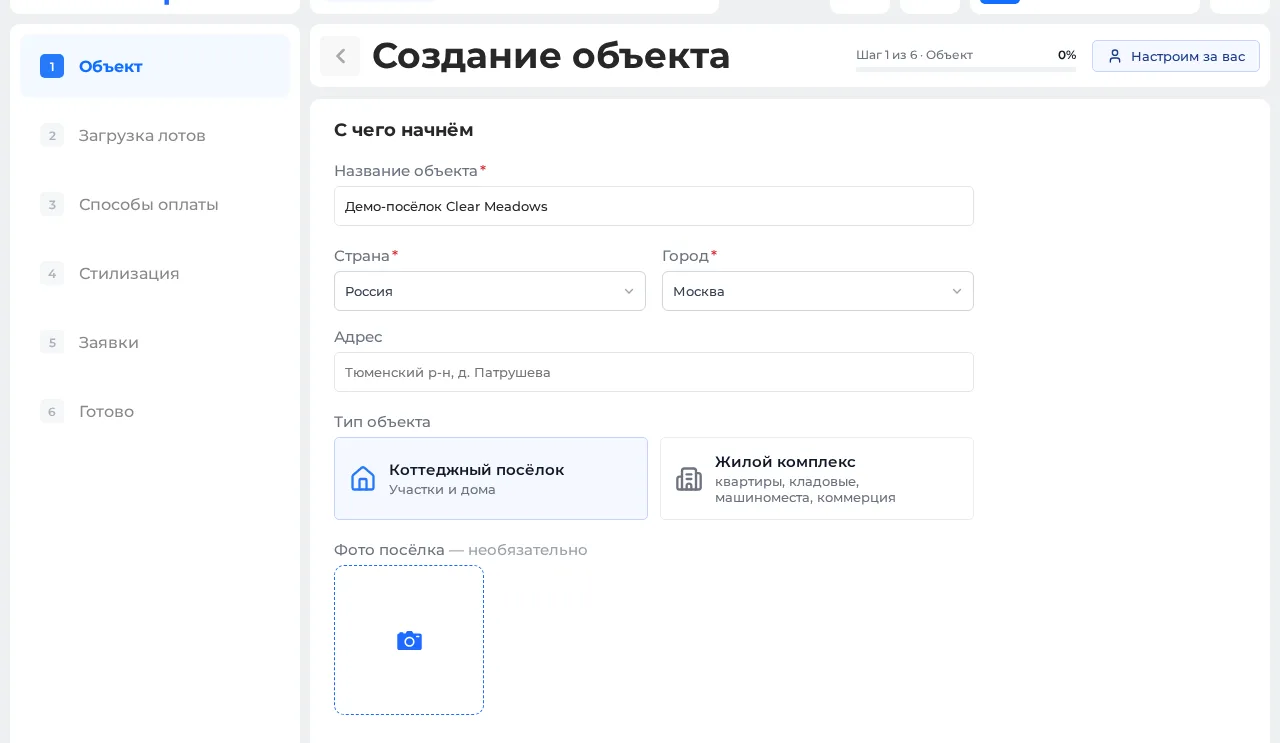
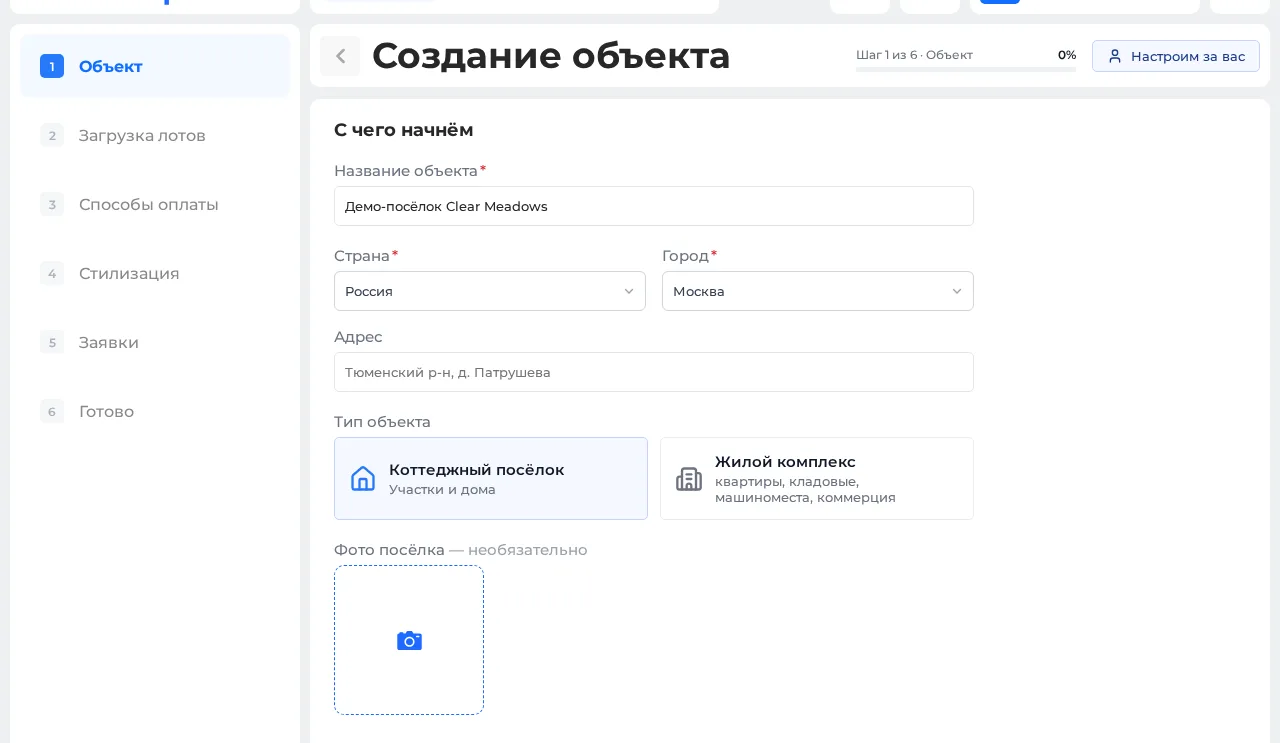
![Smart plan-дағы объект жасау шеберінің 1-қадамы — атауы, елі, қаласы және объект түрі]() 01
01Атауы, қаласы және түрі
Объектінің атауын, қаласын және түрін көрсетесіз — кент немесе тұрғын үй кешені. Карточкаға фотоны бірден қосуға болады.
-
![]()
![]()
![]()
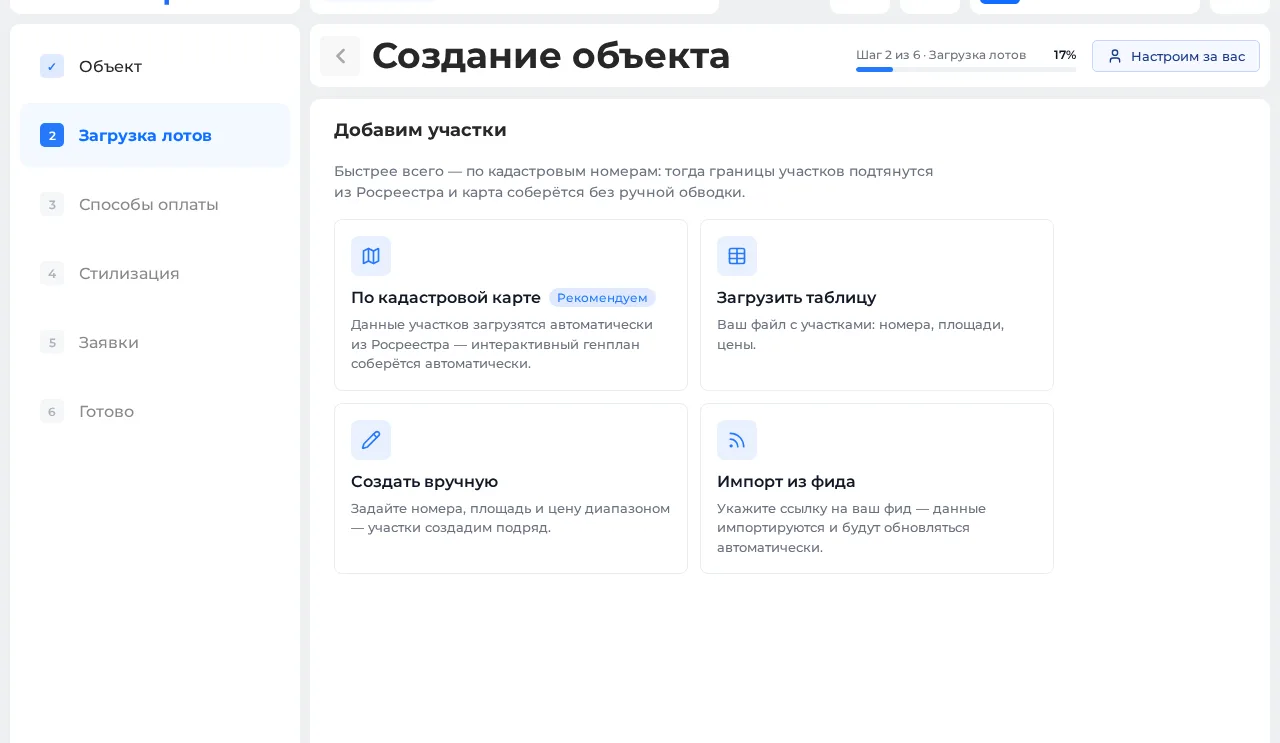
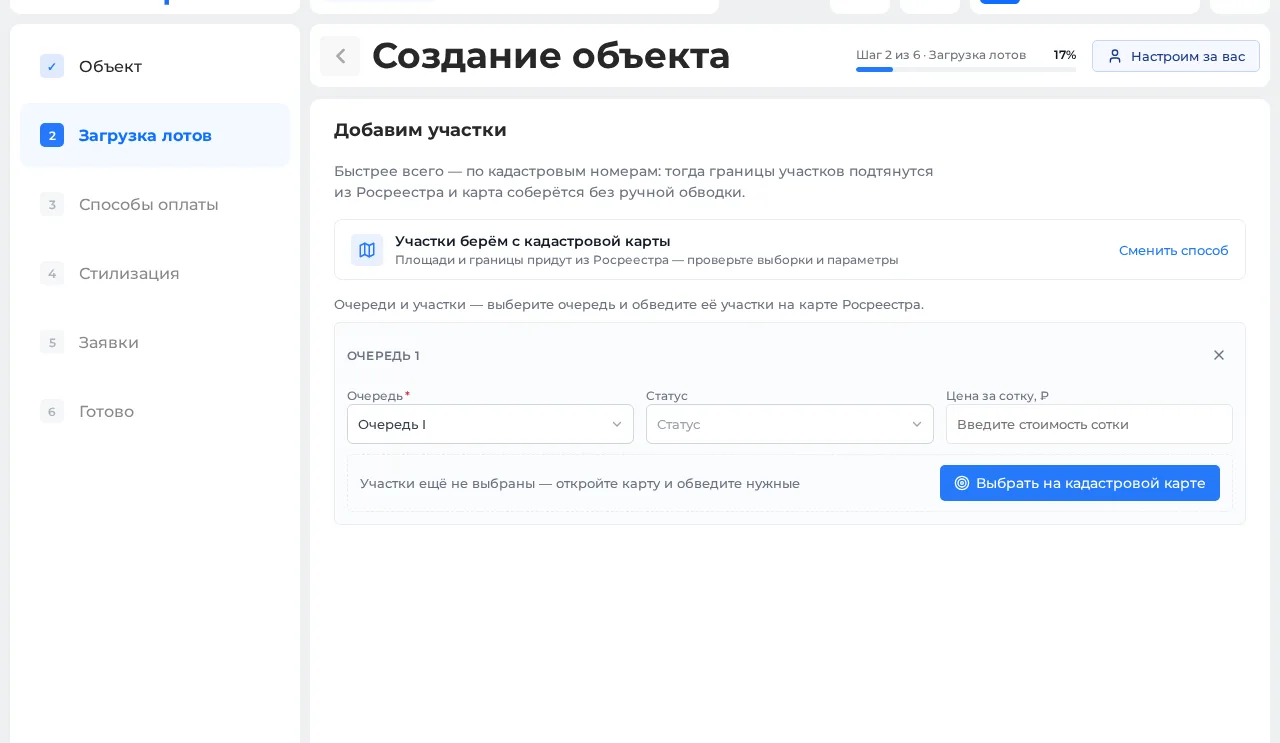
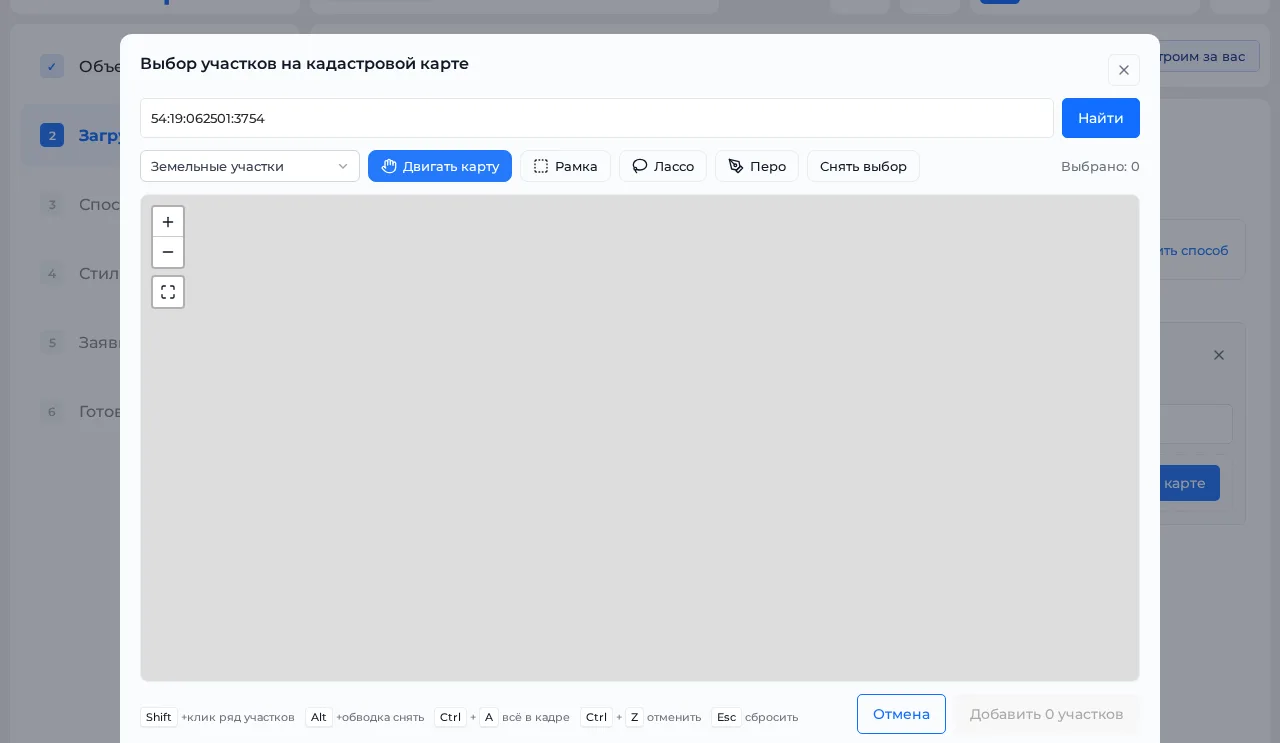
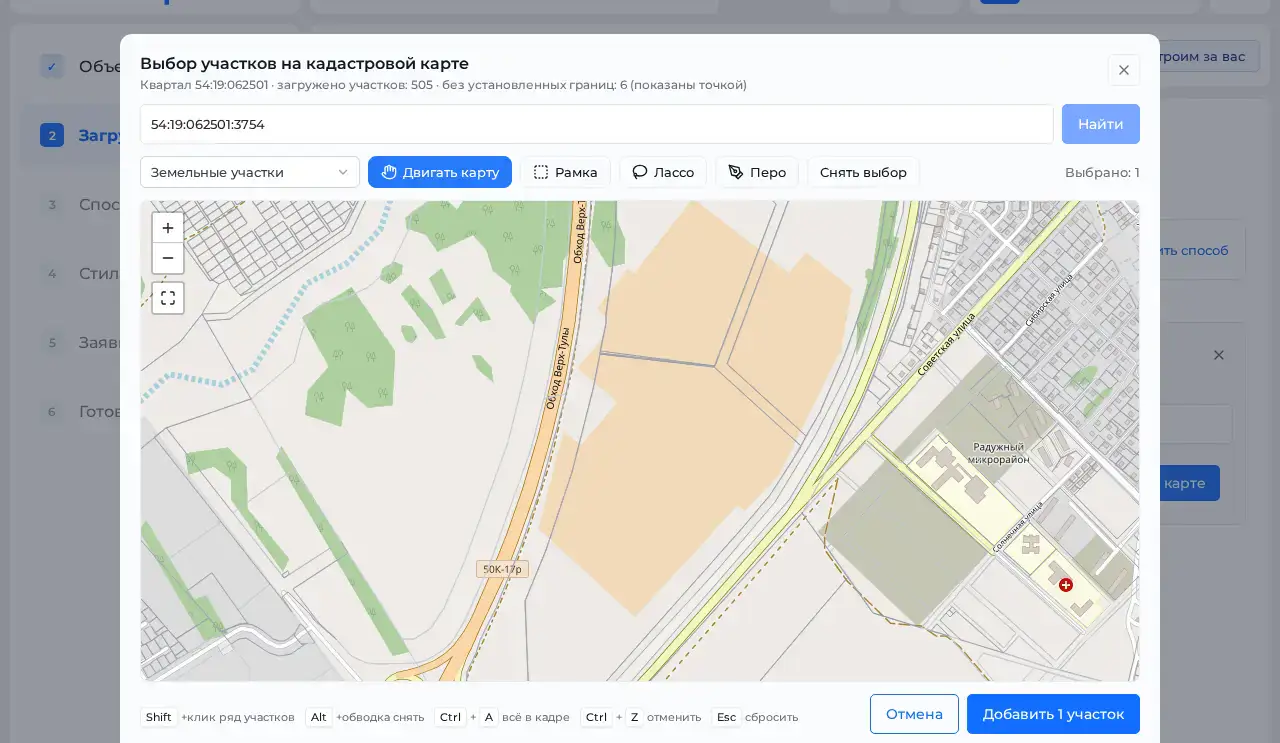
![Шебердің 2-қадамы — кадастрлық карта: телім нөмірі бойынша шекаралар Росреестрден өзі келді]() 02
02Телімдер қолмен сызбай
Кадастрлық нөмірлерді енгізесіз — телім шекаралары Росреестрден өзі келеді. Басқаша да болады: кестені жүктеу, нөмірлер диапазонын қолмен беру немесе дайын фидті қосу.
-
![]()
![]()
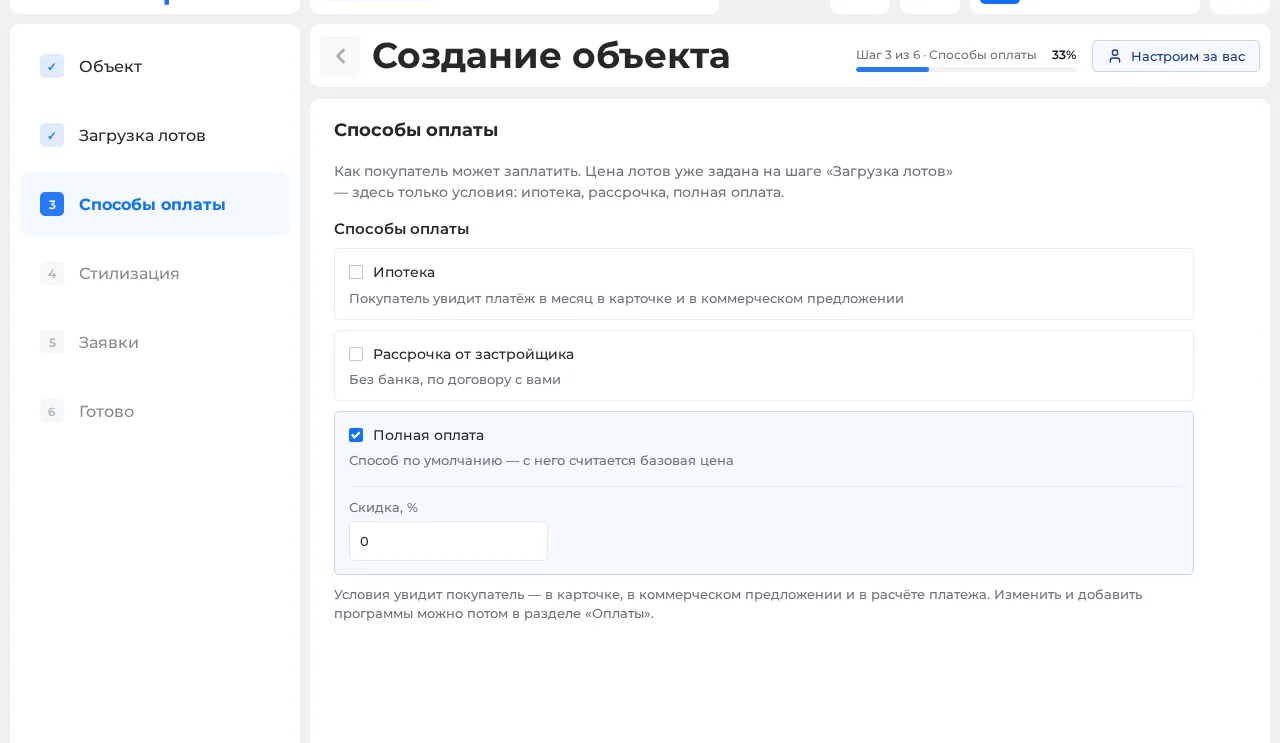
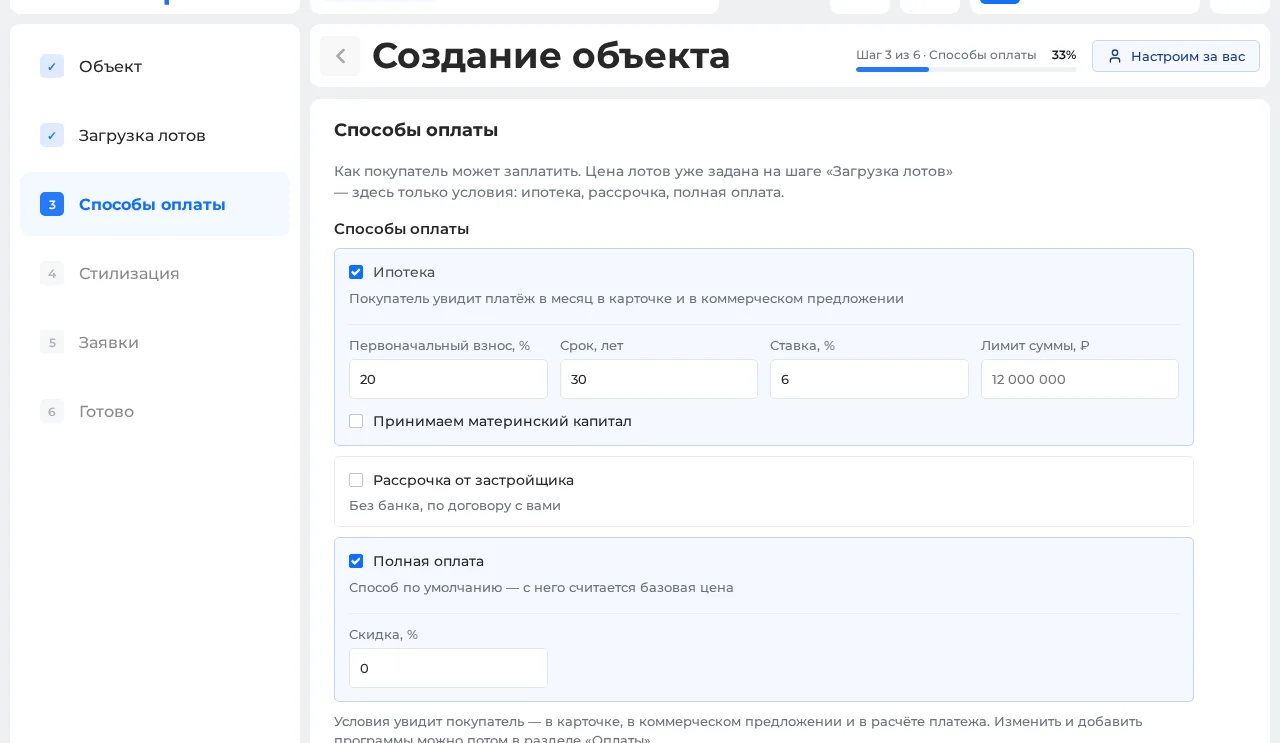
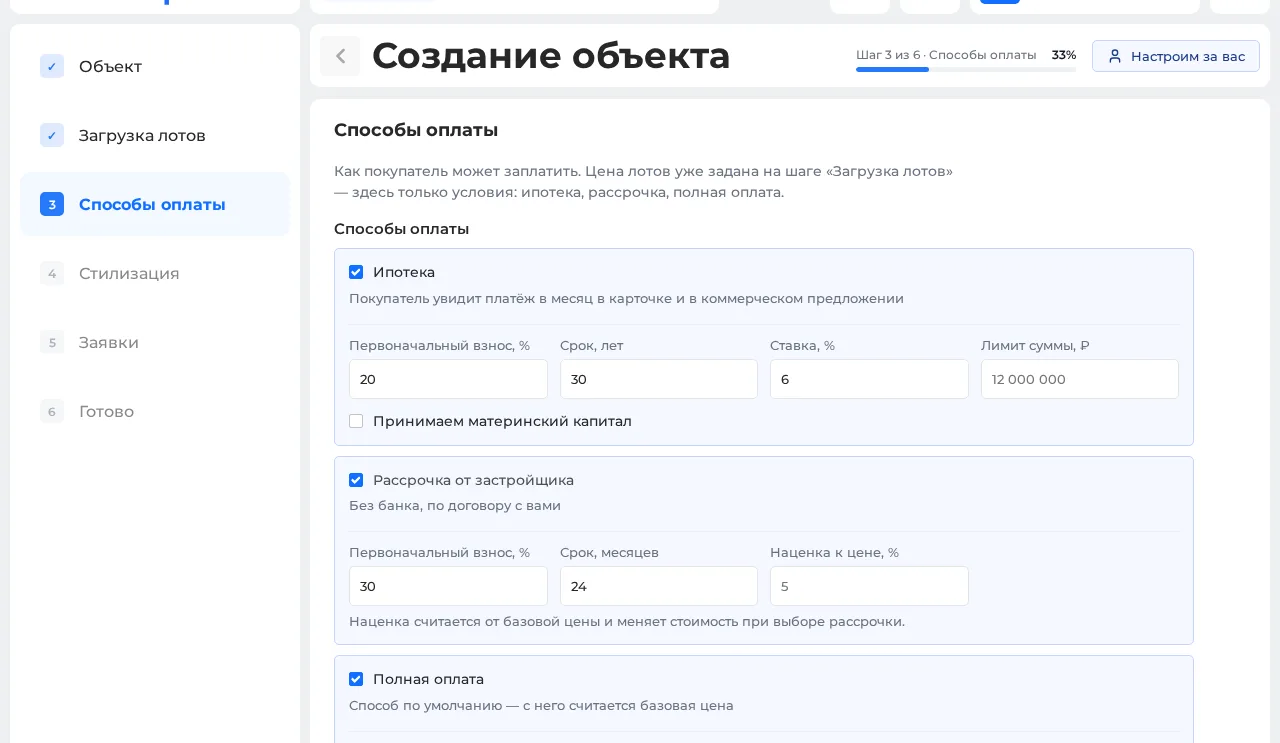
![Шебердің 3-қадамы — төлем тәсілдерін баптау: ипотека, құрылыс салушыдан бөліп төлеу, толық төлем]() 03
03Ипотека, бөліп төлеу, толық төлем
Сатып алушыға арналған төлем тәсілдерін белгілейсіз: ипотеканың немесе құрылыс салушыдан бөліп төлеудің мөлшерлемесі, мерзімі және шарттары. Телімдердің бағасын лоттарды жүктеу қадамында бұрын берген едіңіз.
-
![]()
![]()
![]()
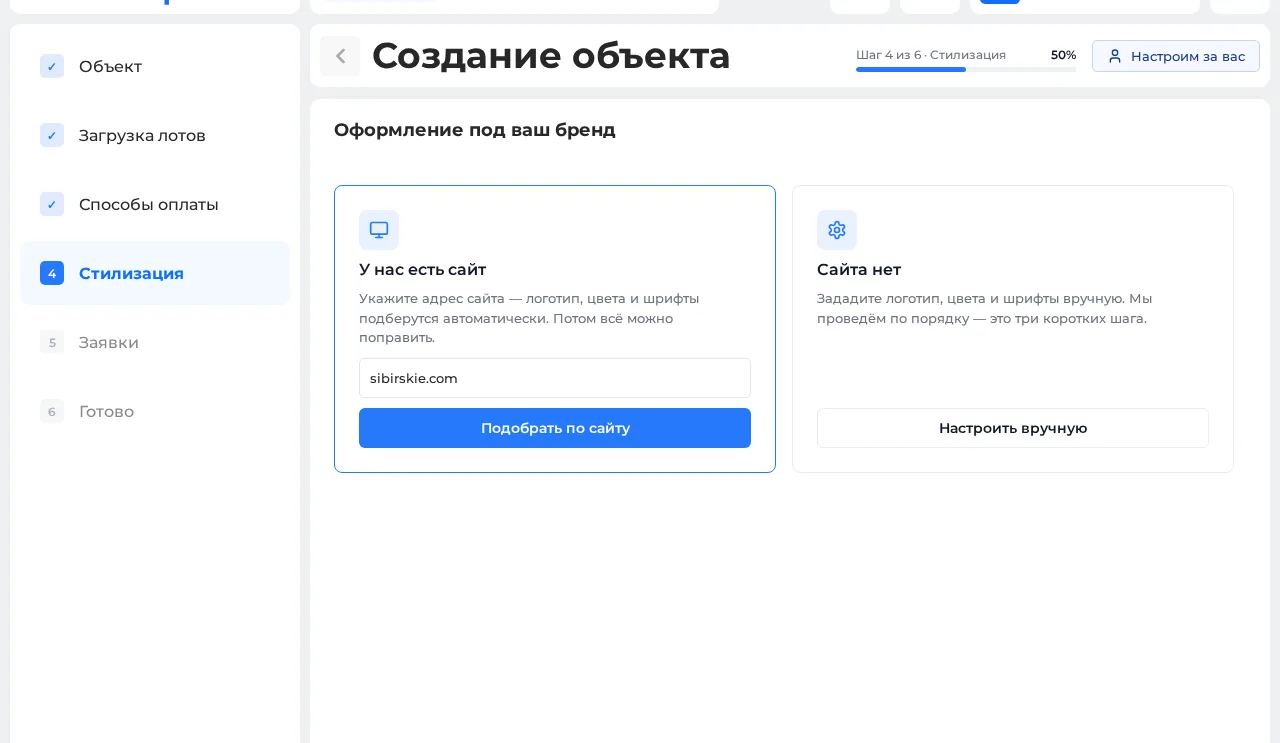
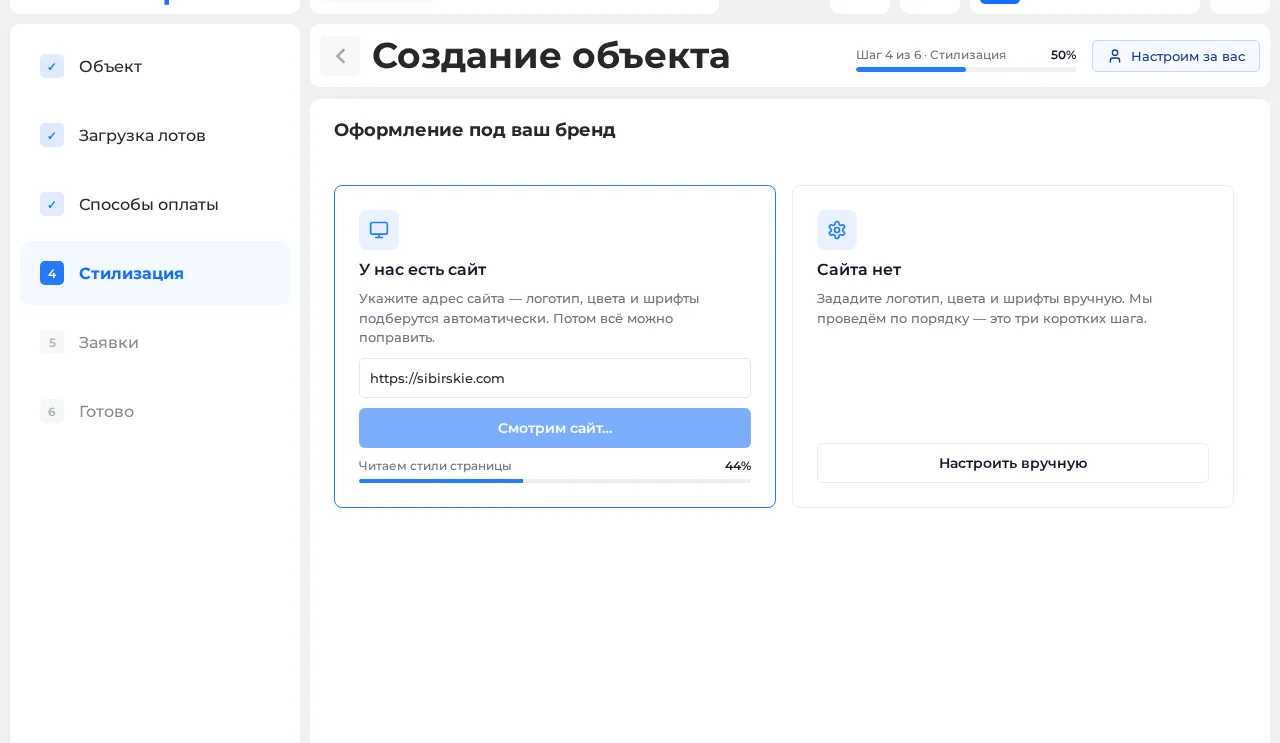
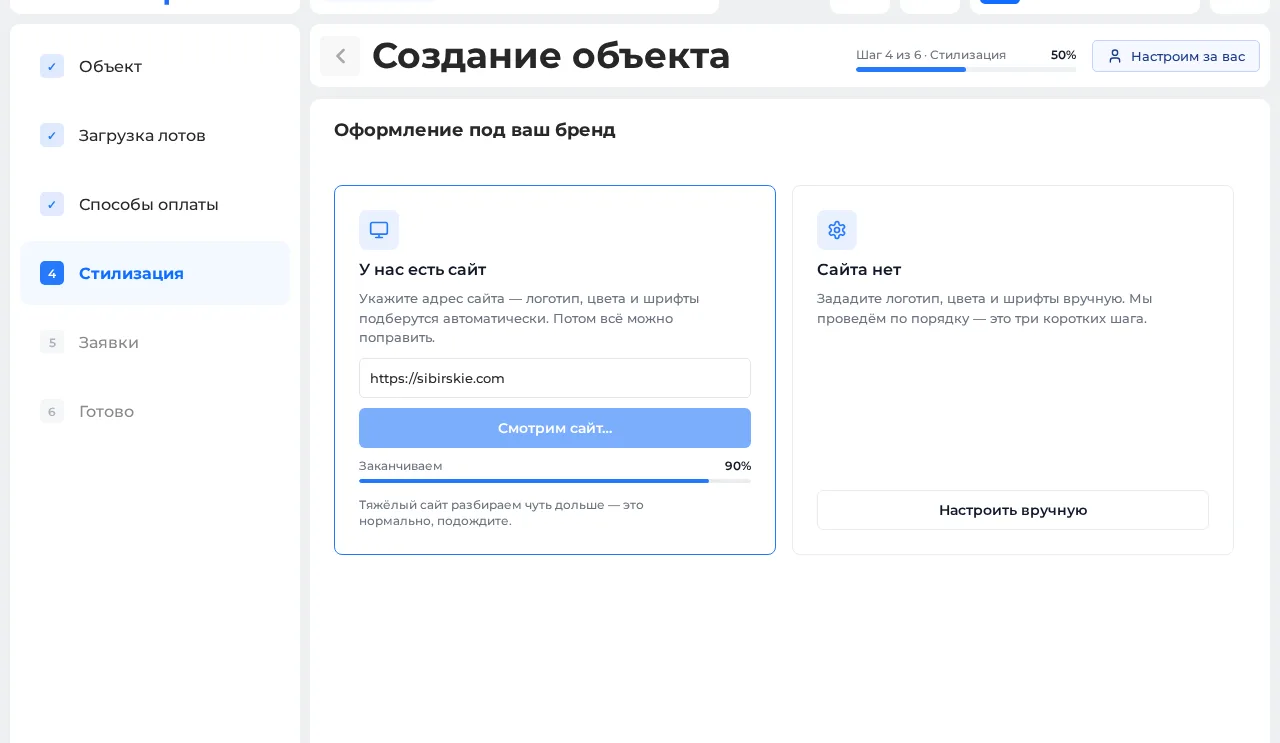
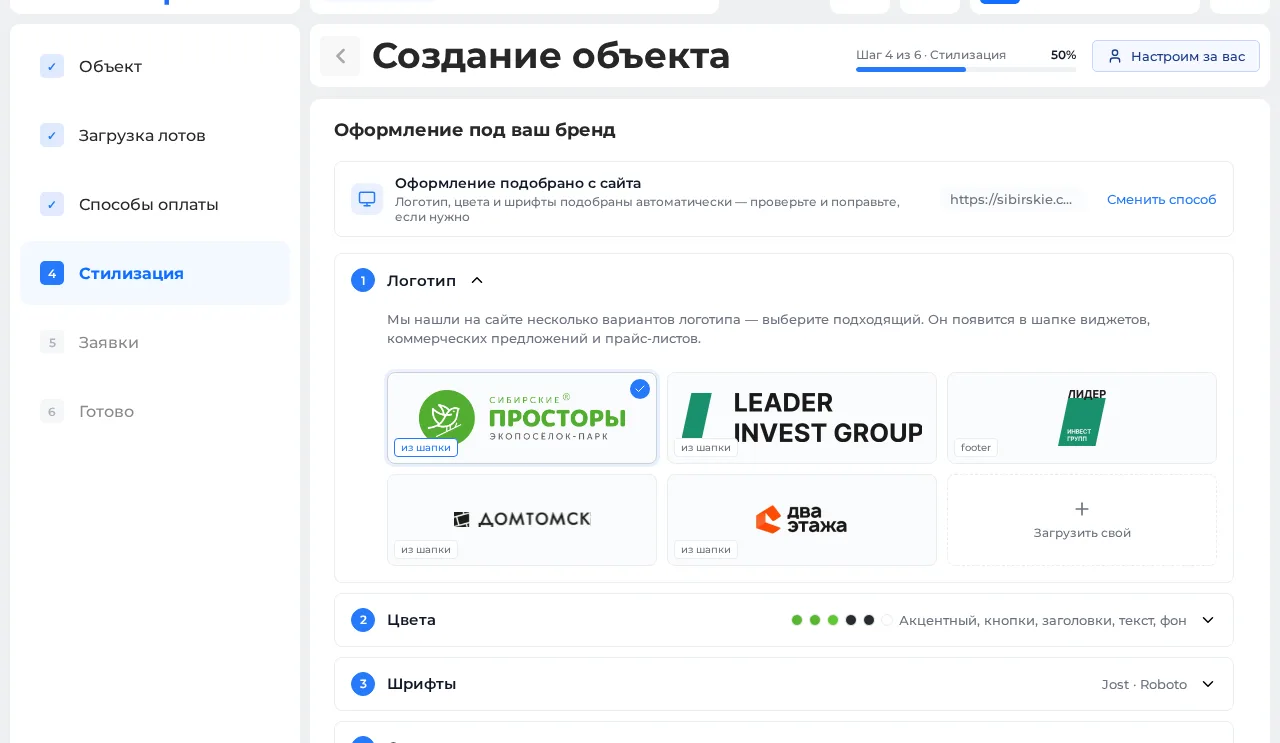
![Шебердің 4-қадамы — клиент сайты бойынша безендіру: логотип, түстер және қаріптер өзі таңдалды]() 04
04Брендіңізге сай безендіру
Сайт мекенжайын көрсетесіз — логотип, түстер және қаріптер өзі таңдалады. Сайт болмаса — оларды бірнеше қысқа қадаммен қолмен бересіз.
-
![]()
![]()
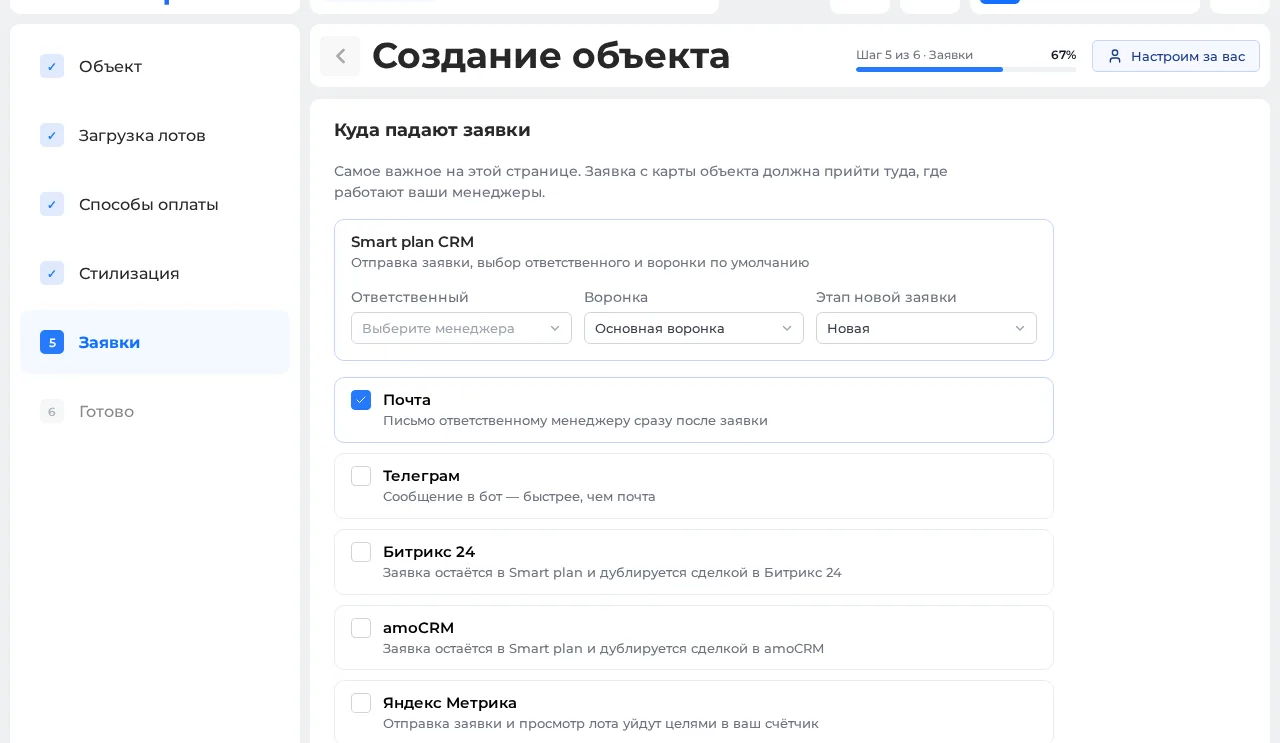
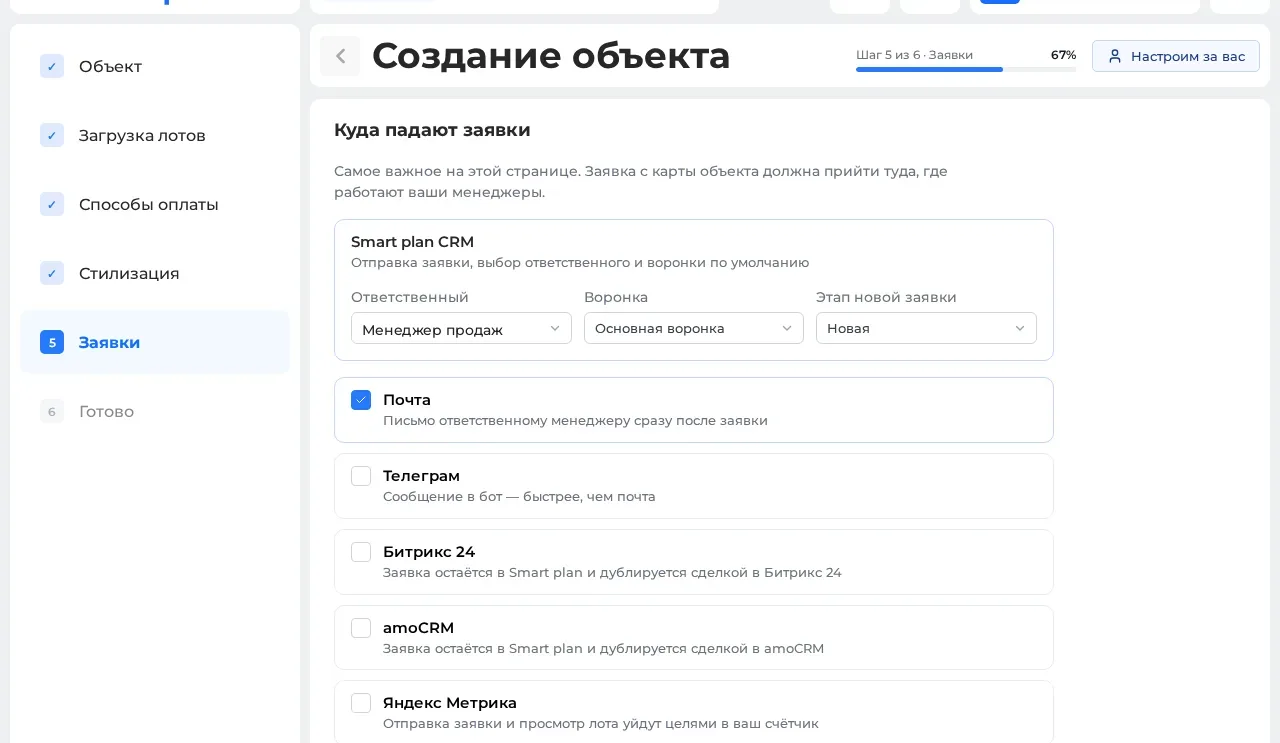
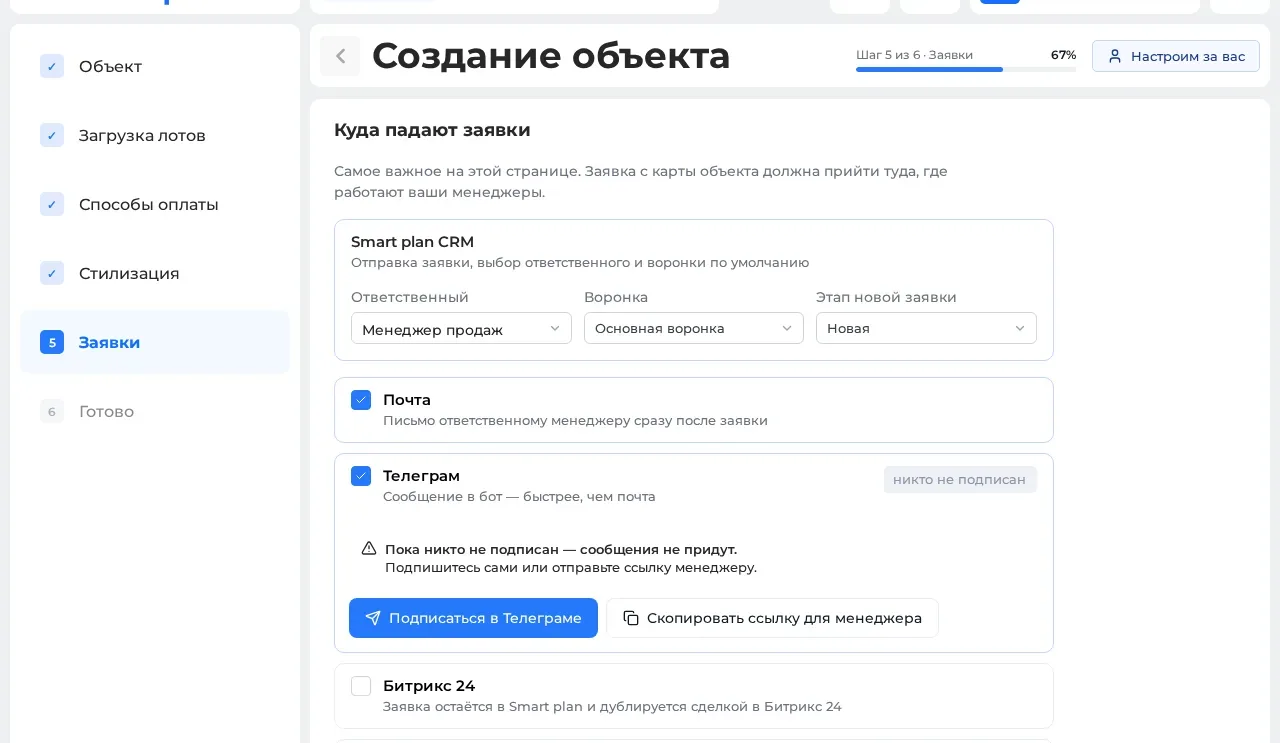
![Шебердің 5-қадамы — өтінімдер қайда келеді: Smart plan CRM, пошта, Telegram, Битрикс24, amoCRM]() 05
05Өтінімдер қайда түседі
CRM-де жауапты менеджерді және воронканы тағайындайсыз. Өтінімді қосымша поштаға, Telegram-ға алуға немесе Битрикс24 мен amoCRM-ге көшіруге болады.
-
![]()
![]()
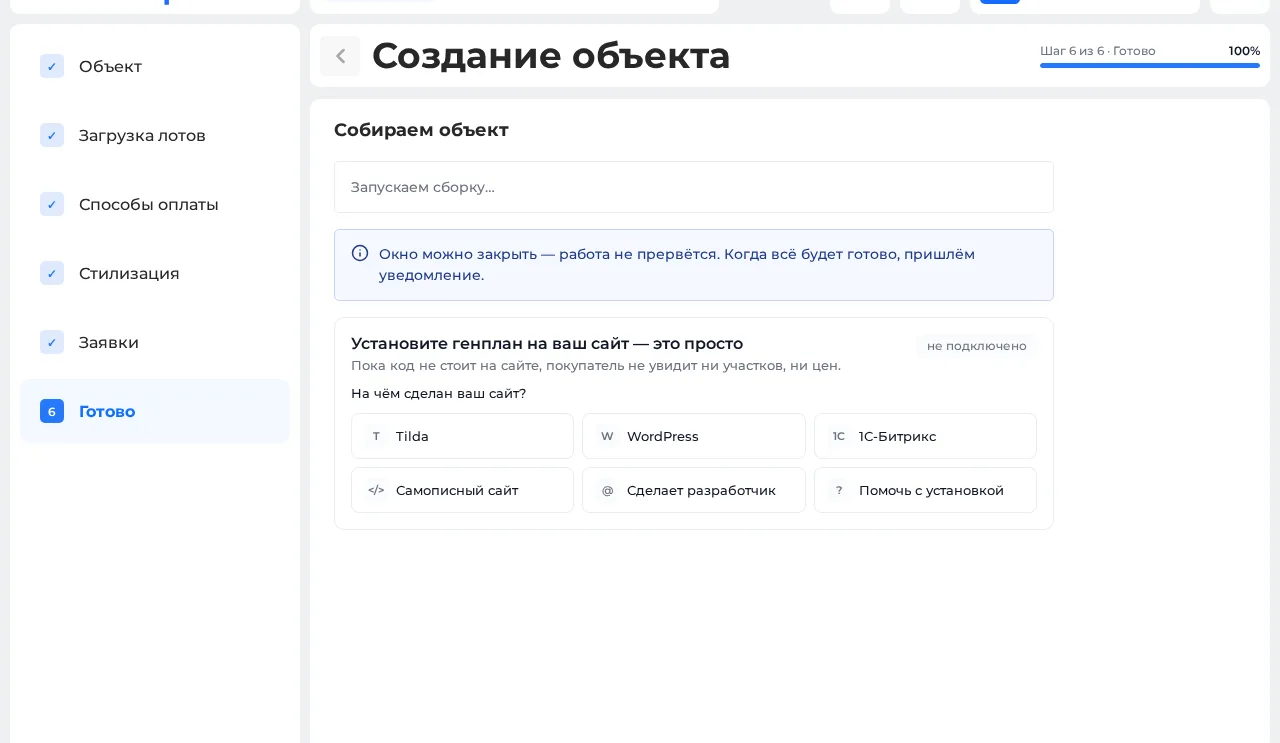
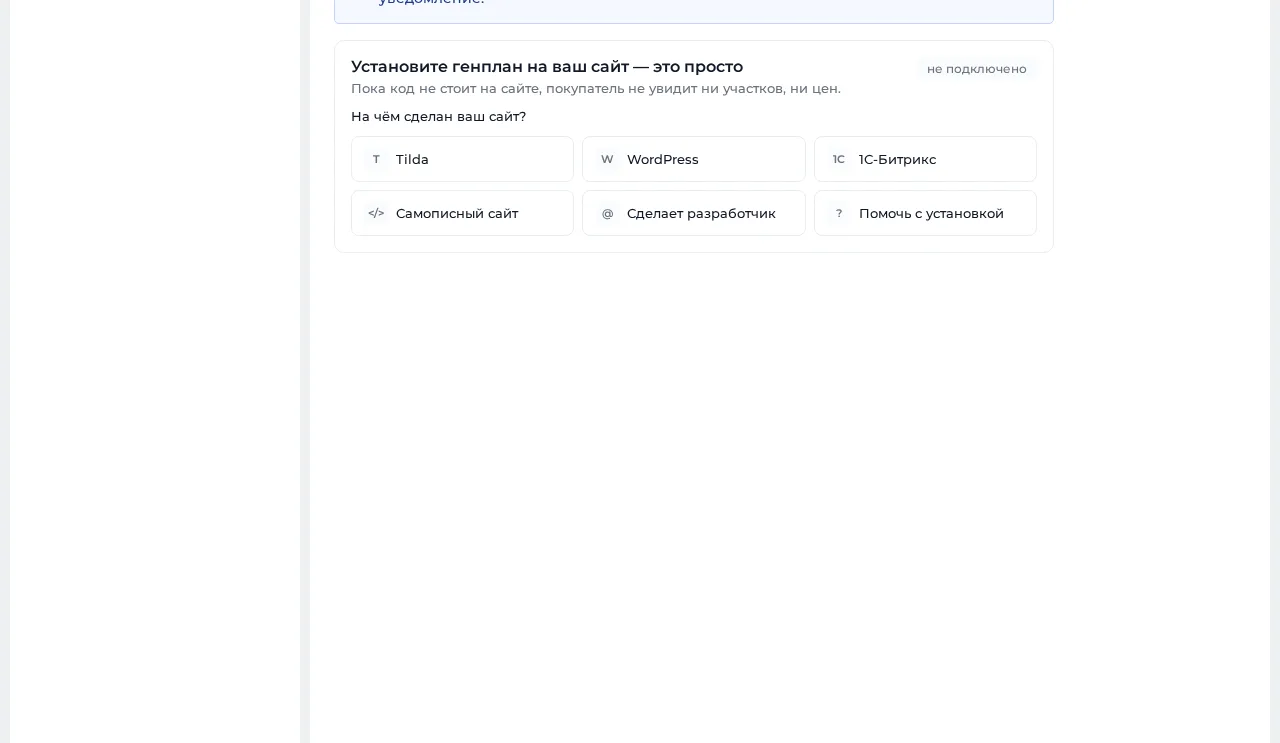
![Шебердің 6-қадамы — объектіні құрастыру аяқталды, бас жоспарды сайтқа орнату ғана қалды]() 06
06Объект өзі жиналады
Жүйе телімдерді жасап, виджеттер мен құжаттарды қосып жатқанда, терезені жабуға болады — хабарландыру келеді. Одан әрі бас жоспарды сайтқа қою ғана қалады.
Демонстрациялық деректер
Өзіңізбен не алу керек
-
Кенттің құс көзімен рендері
Болса — телімдерді тікелей соған белгілейміз. Рендер болмаса — телімдер интерактивті картада автоматты түрде белгіленеді.
-
Телімдер тізімі
Аудандары, бағалары және мәртебелері: Excel немесе сіздің жүйеңіздің жүктемесі.
-
Жауапты адам
Бағалар мен мәртебелер бойынша шешім қабылдайтын адам.
Іске қосу кездесуі қалай өтеді
Жауап таппадыңыз ба — сұраңыз, жұмыс күні ішінде жауап береміз.
Іске қосу кездесуі қанша уақытқа созылады?
Жарты сағаттан бір сағатқа дейін. Осы уақытта объект жүйеде, ал витрина сайтта пайда болады.
Өз бетімен қосылуға бола ма?
Иә, id.splan.ru-да тіркелу арқылы — кабинет қадамдап жетелейді.
Бізде CRM бұрыннан бар болса ше?
Smart plan қондырма ретінде орнатылады: AmoCRM және Bitrix24-пен дайын интеграциялар бар.
Кездесуге өзіммен не алуым керек?
Кенттің құс көзімен рендері (болса), аудандары, бағалары және мәртебелері бар телімдер тізімі және бағалар мен мәртебелер бойынша шешім қабылдайтын адам.
Кездесуде CRM мен алаңдарға жүктеуді қосасыздар ма?
Жоқ. Кездесуде — интерактивті бас жоспар, коммерциялық ұсыныстар және прайс-парақтар. CRM, жүктеу және басқа модульдер кейін қосылады, әрқайсысының өз кезеңі бар.