



Подключаемобъектза одну встречу
На встрече-запуске мы заводим объект, загружаем лоты и цены и ставим витрину на ваш сайт.
Встреча-запуск, 30–60 минут
- 01
Регистрируетесь в Smart plan
До встречи создайте аккаунт — это пара минут. На встрече работаем уже в вашем кабинете, и всё, что заведём, остаётся у вас.
Зарегистрироваться - 02
Разбираем посёлок
Менеджер по внедрению уточняет очереди, участки, цены и статусы, откуда сейчас приходят покупатели и кто отвечает за продажи. Фиксируем цель запуска.
- 03
Создаём объект и загружаем участки
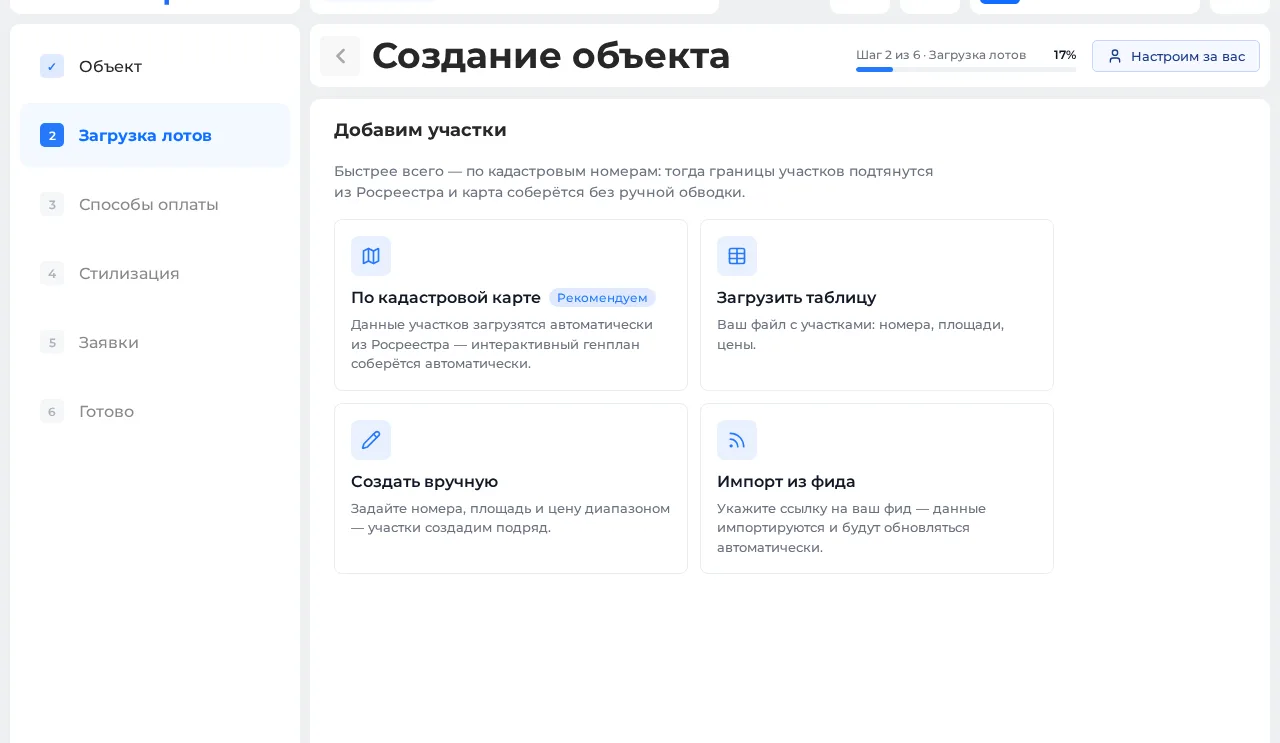
Название, город и адрес посёлка. Участки — по кадастровым номерам из Росреестра (генплан соберётся сам), из Excel, вручную диапазоном или из фида.
- 04
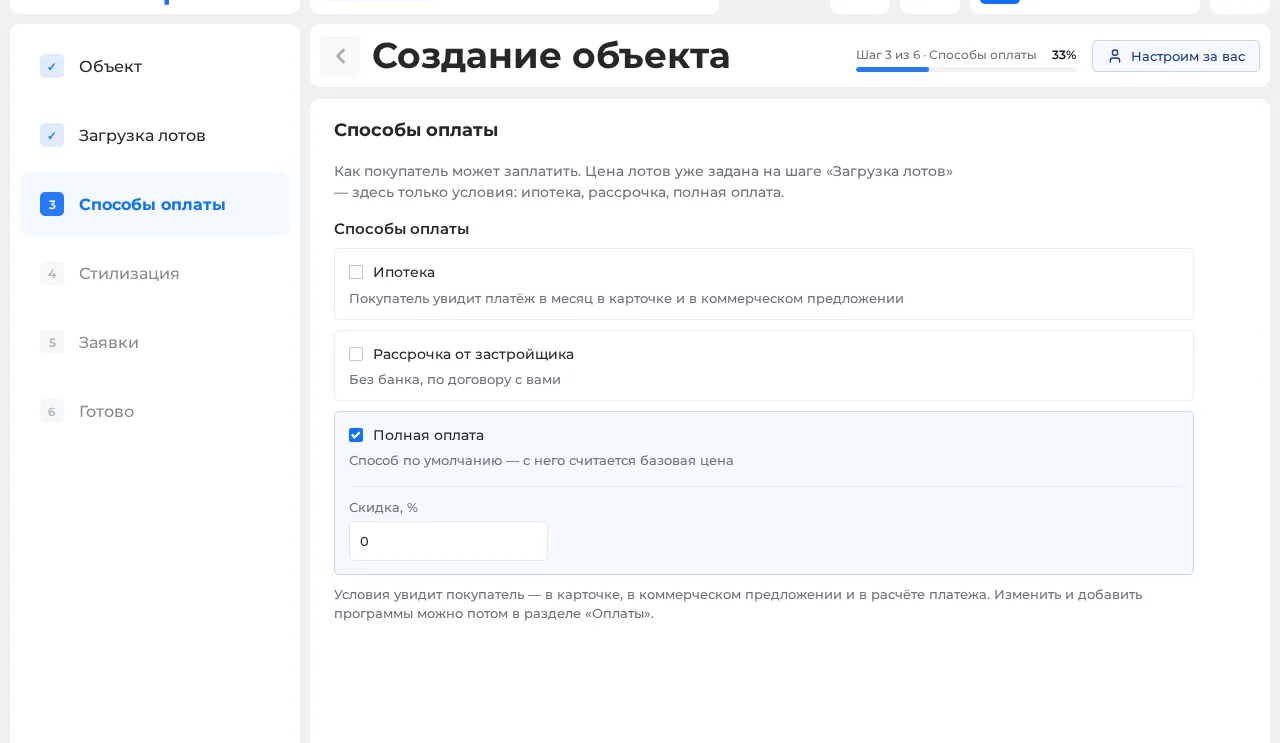
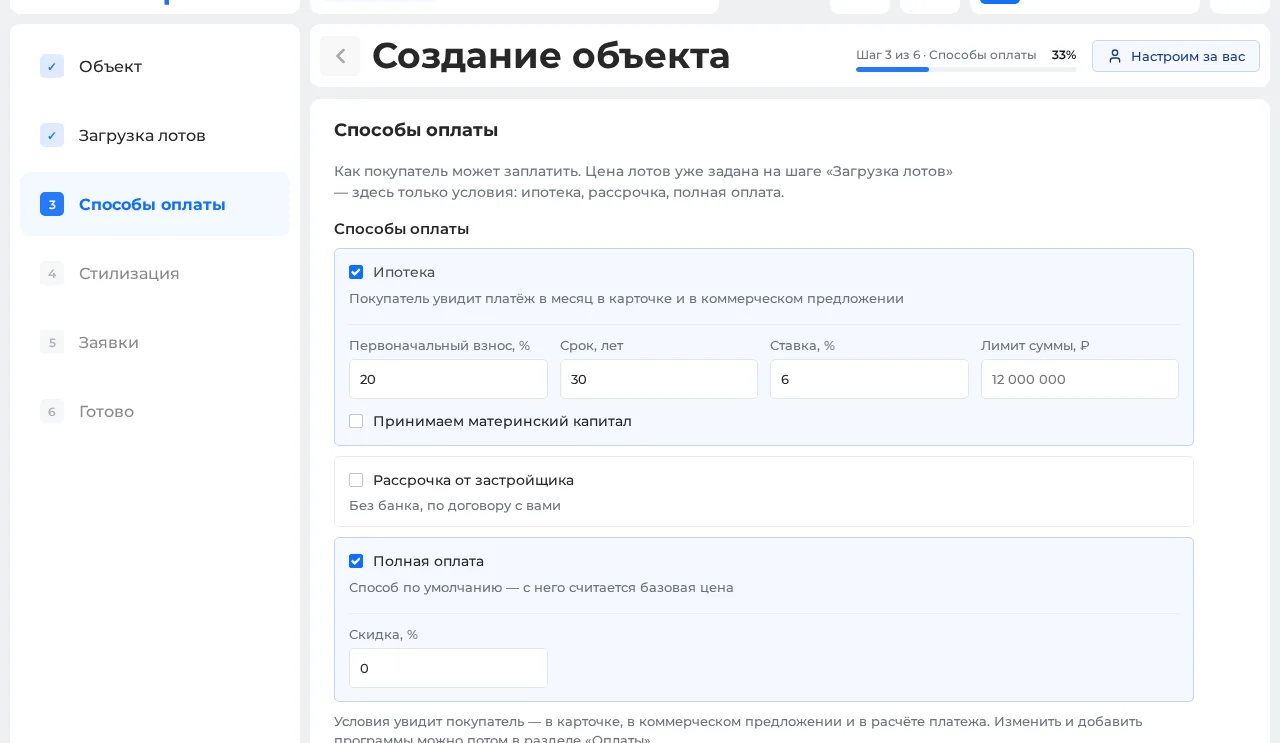
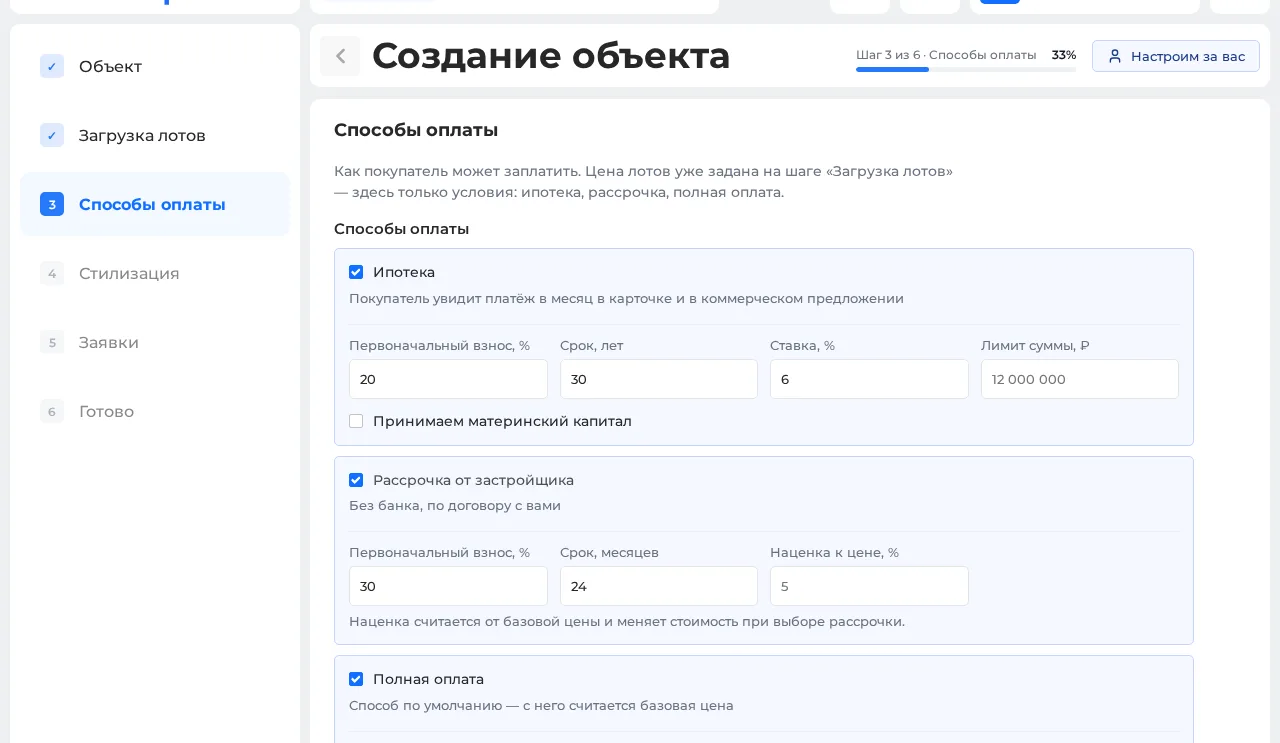
Настраиваем способы оплаты
Включаем ипотеку, рассрочку застройщика и полную оплату. Покупатель увидит платёж в месяц в карточке участка и в КП.
- 05
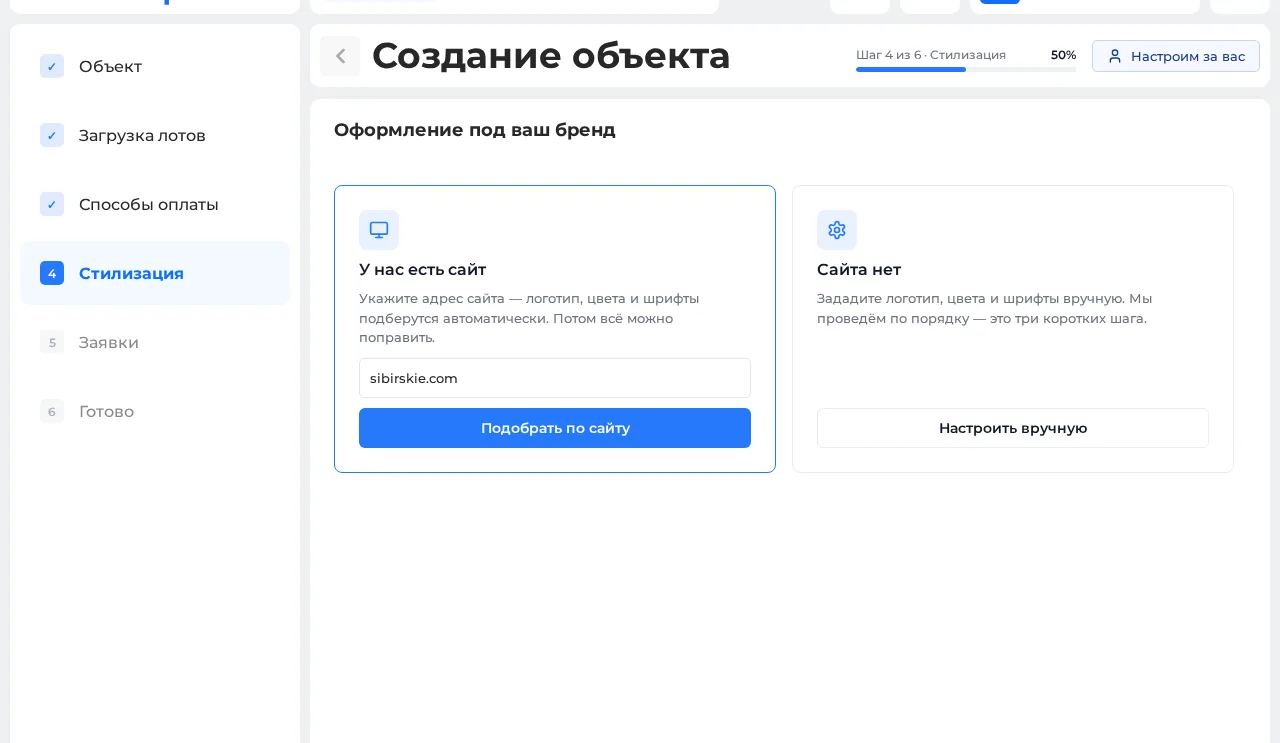
Оформляем под ваш бренд
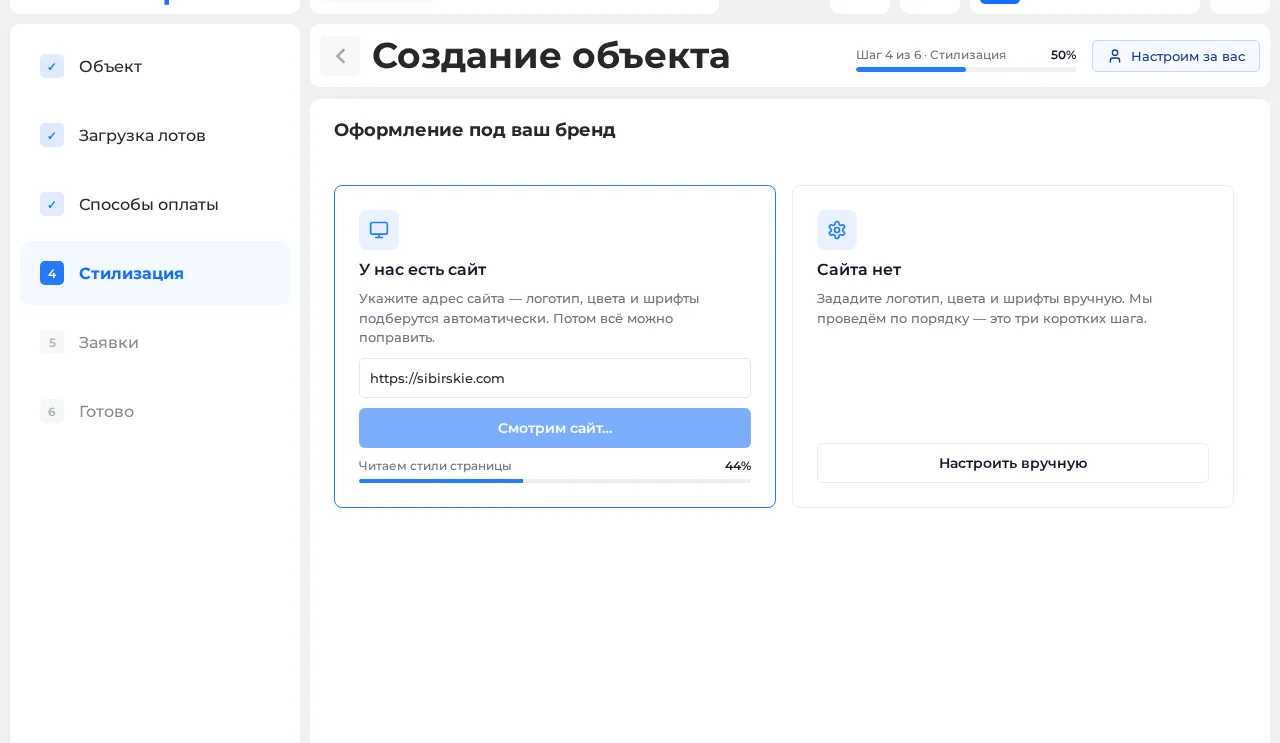
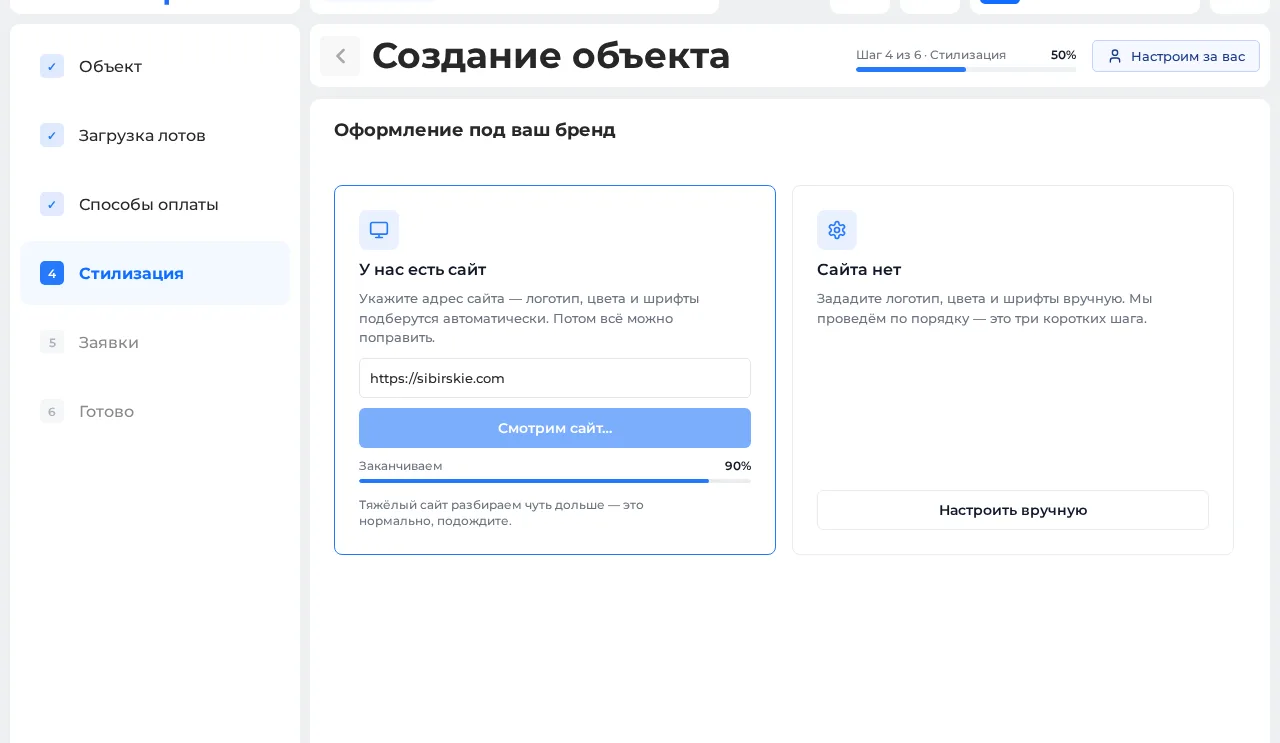
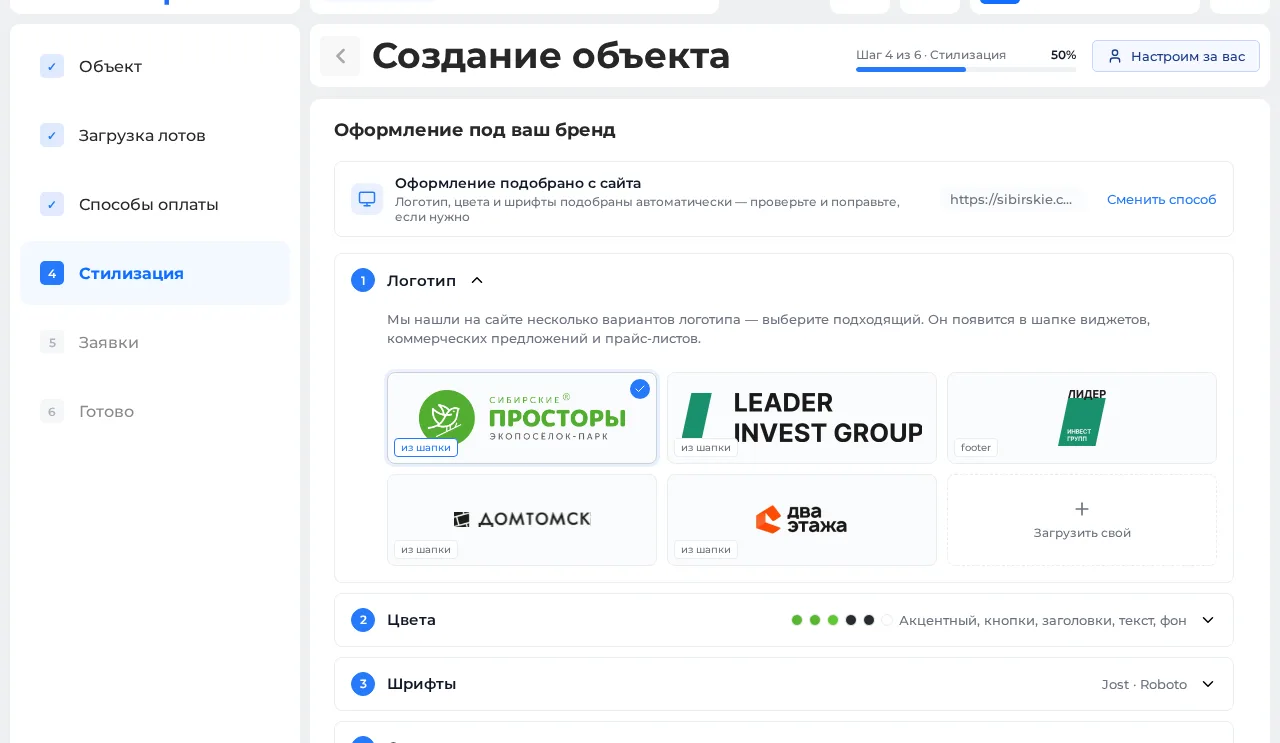
Фирменный стиль настраивается сам: вводите адрес сайта — система определяет логотип, цвета и шрифты. Генплан, КП и прайс-листы выглядят как ваш сайт.
- 06
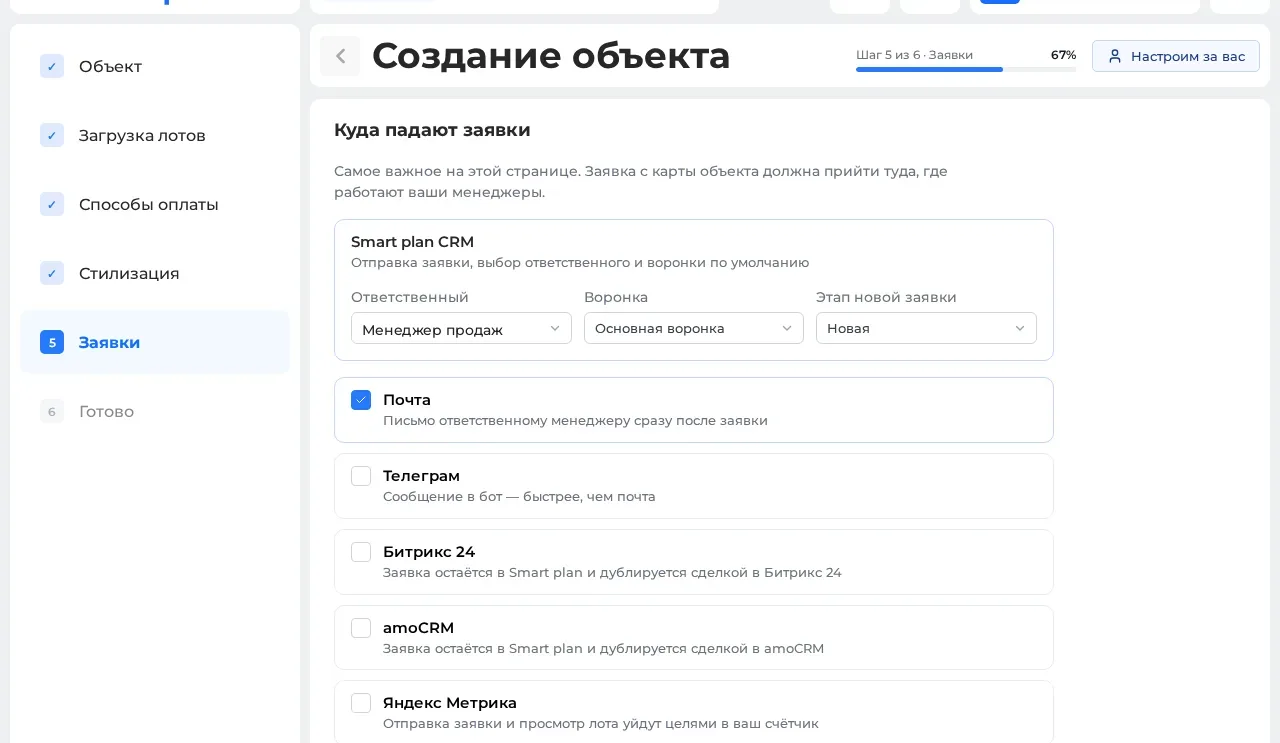
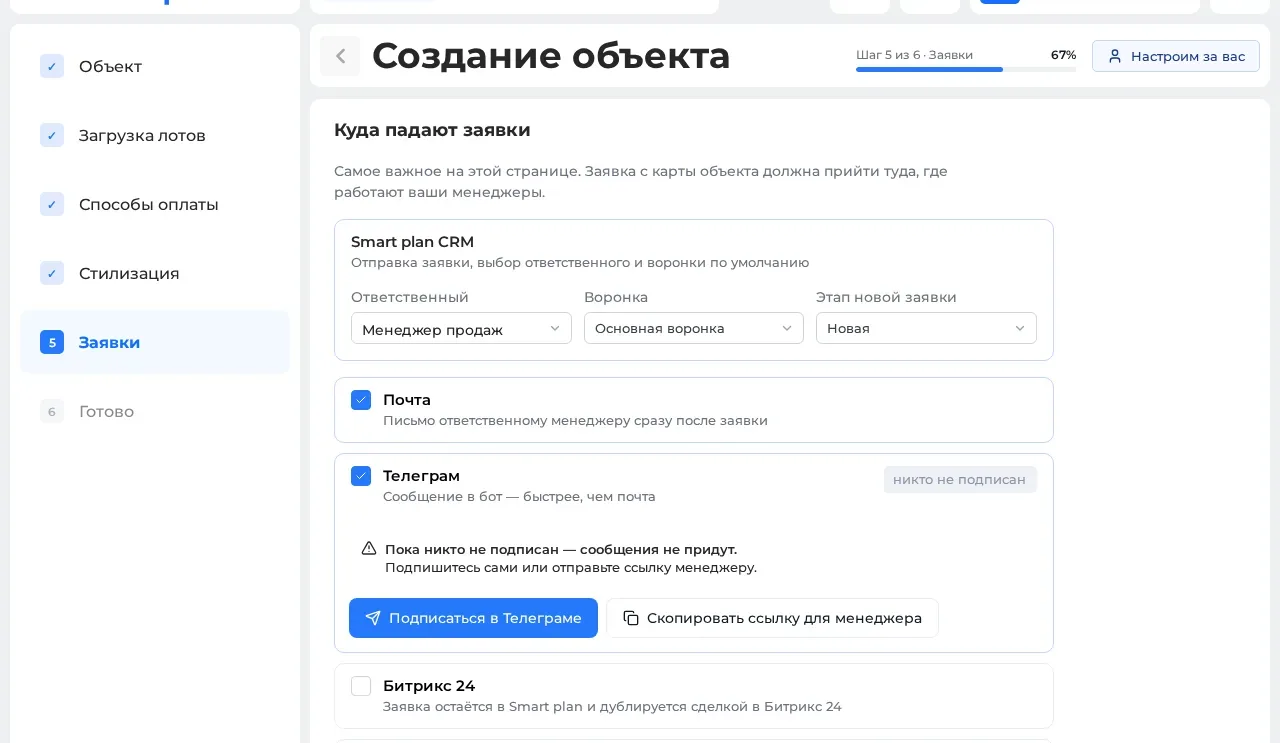
Настраиваем приём заявок
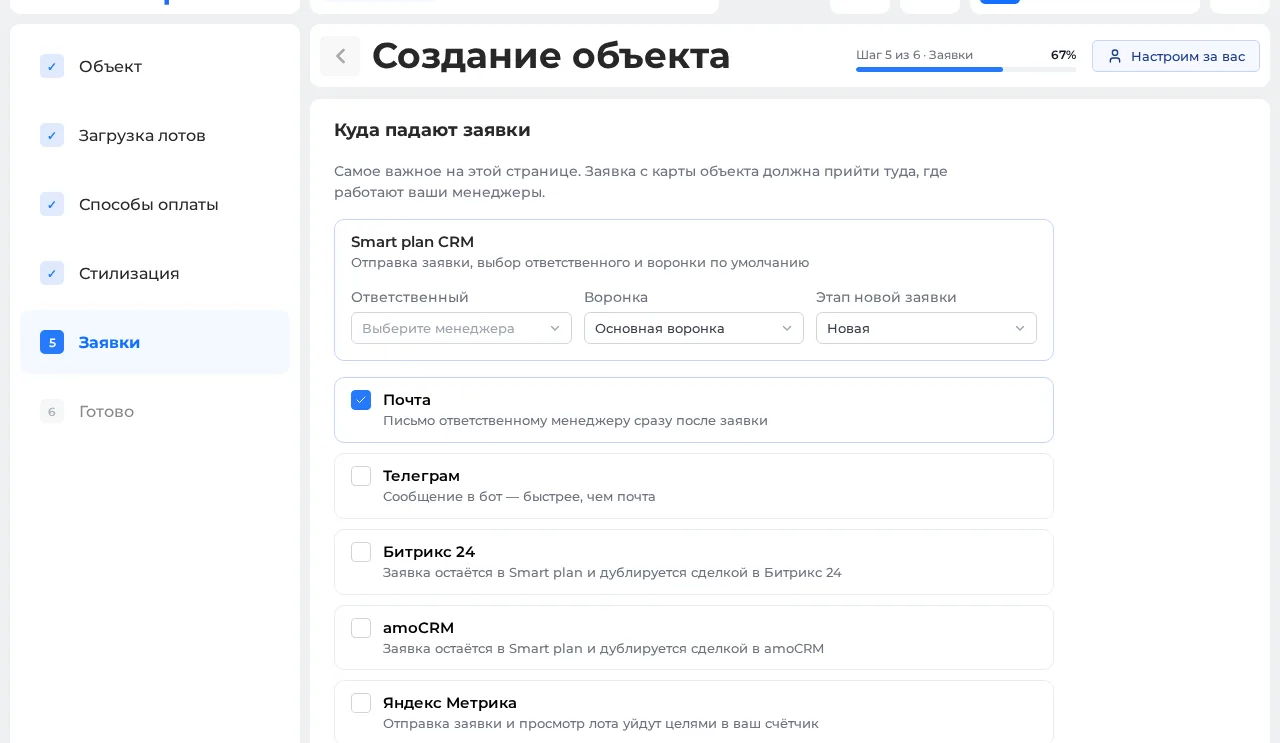
Решаем, куда приходят заявки: ответственный менеджер, почта, Telegram, Битрикс24 или amoCRM.
- 07
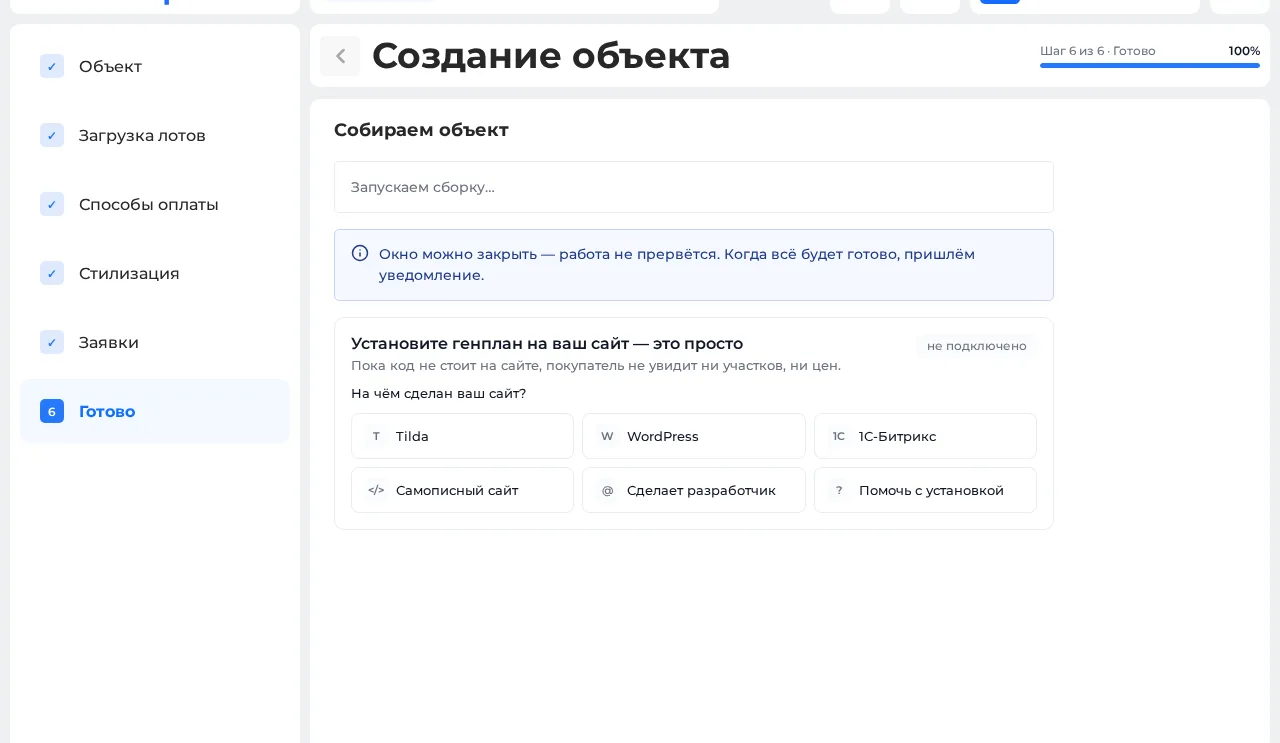
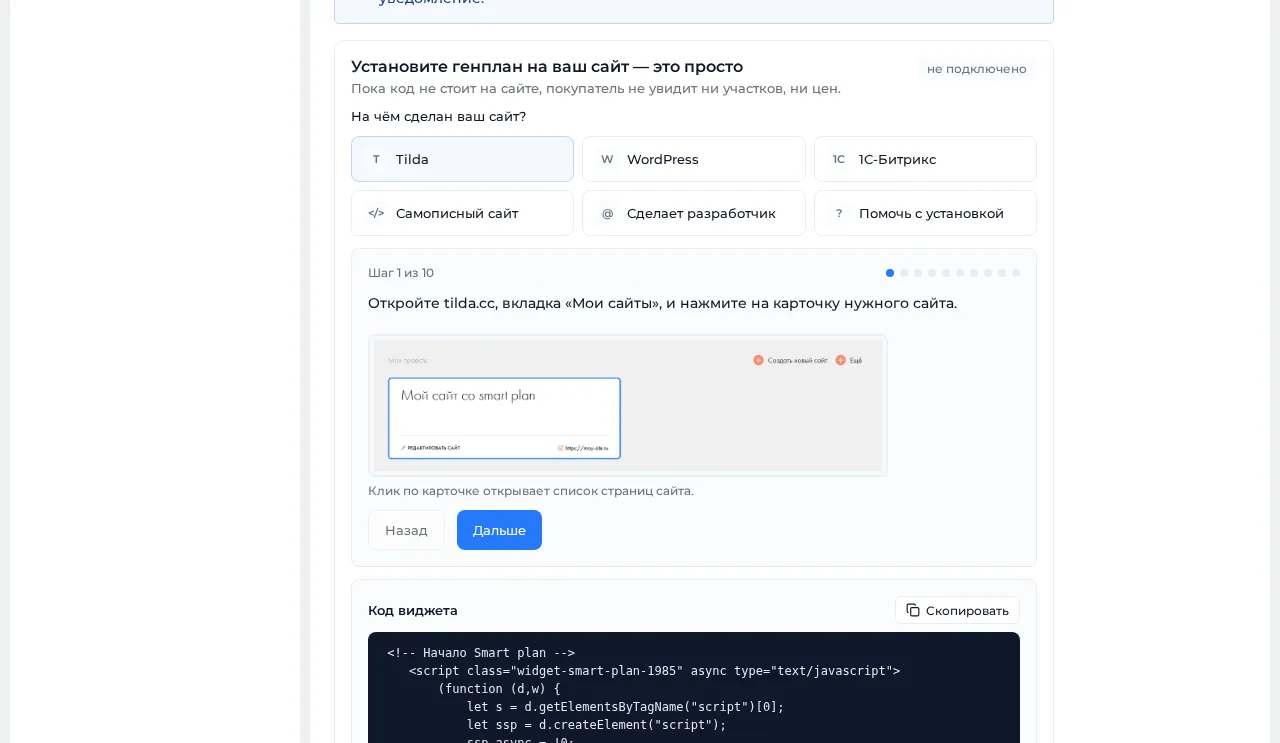
Устанавливаем генплан на ваш сайт
Система собирает объект, а мы вставляем одну строку кода — Tilda, WordPress, 1С-Битрикс и другие. Проверяем вместе: участки, цены, кнопка заявки.
- 08
Учим команду
Показываем ответственному, как менять цены и статусы, собирать КП и прайс-лист и где смотреть заявки. Договариваемся о следующем шаге.
Заводим посёлок в кабинете — шесть простых шагов
Как в анкете: отвечаете на простые вопросы по порядку — и посёлок появляется на вашем сайте. На встрече заполняем вместе с вами.
-
![]()
![]()
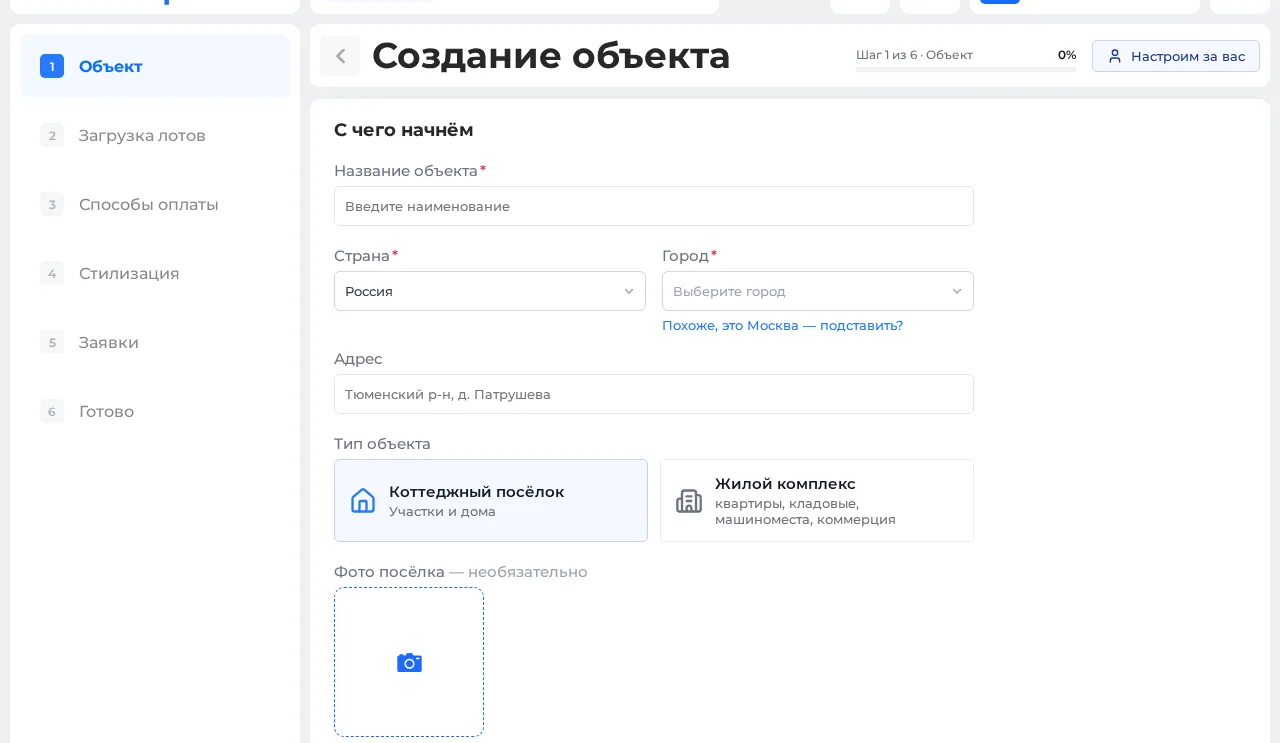
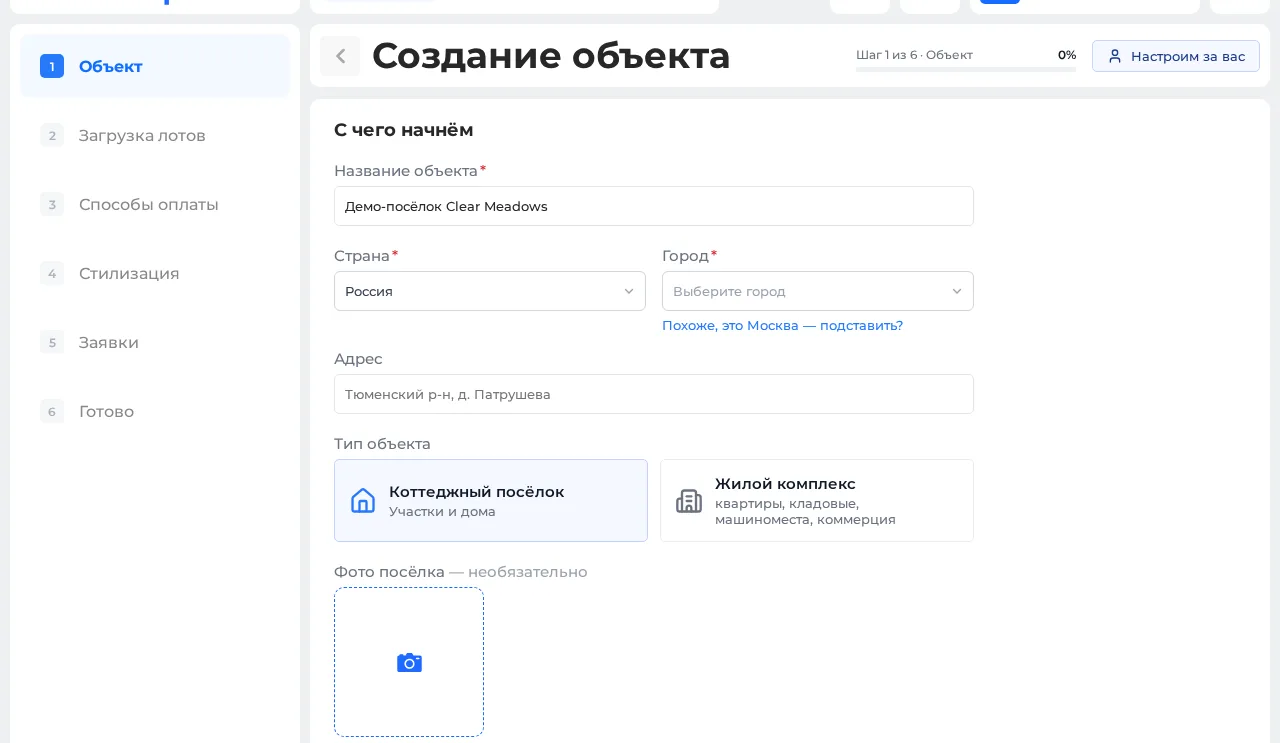
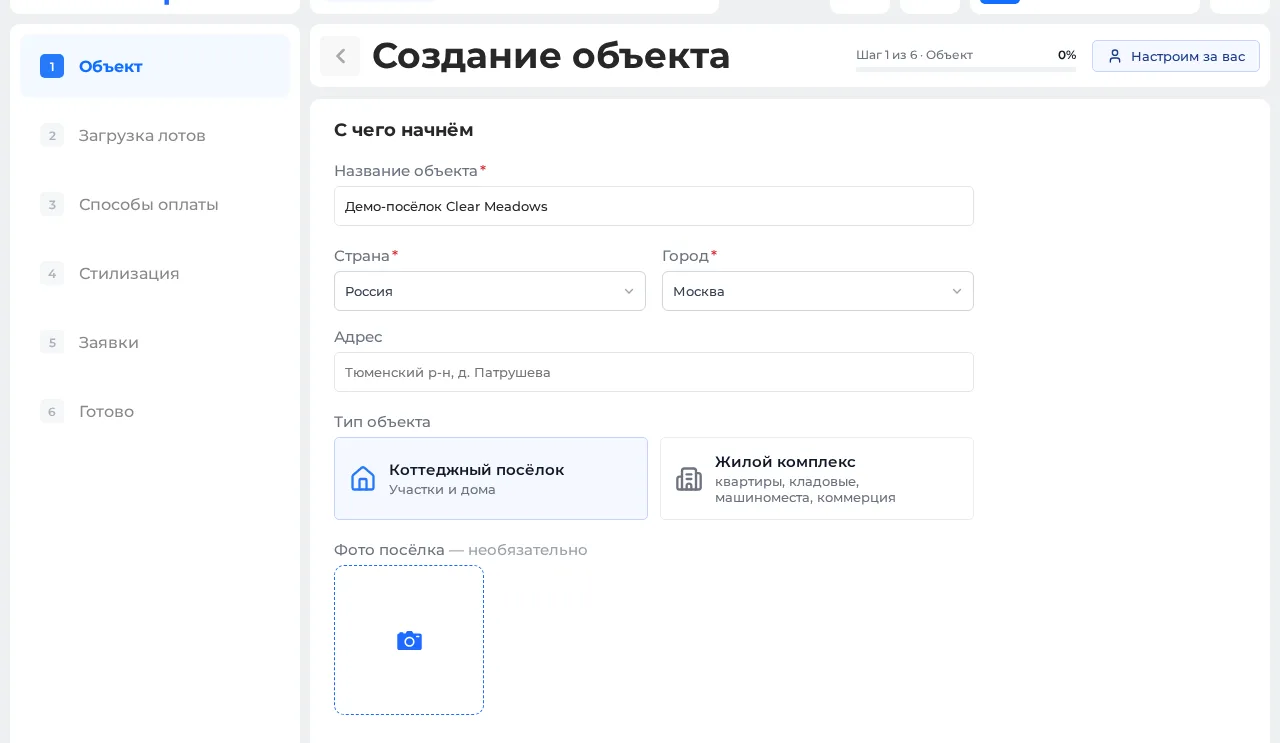
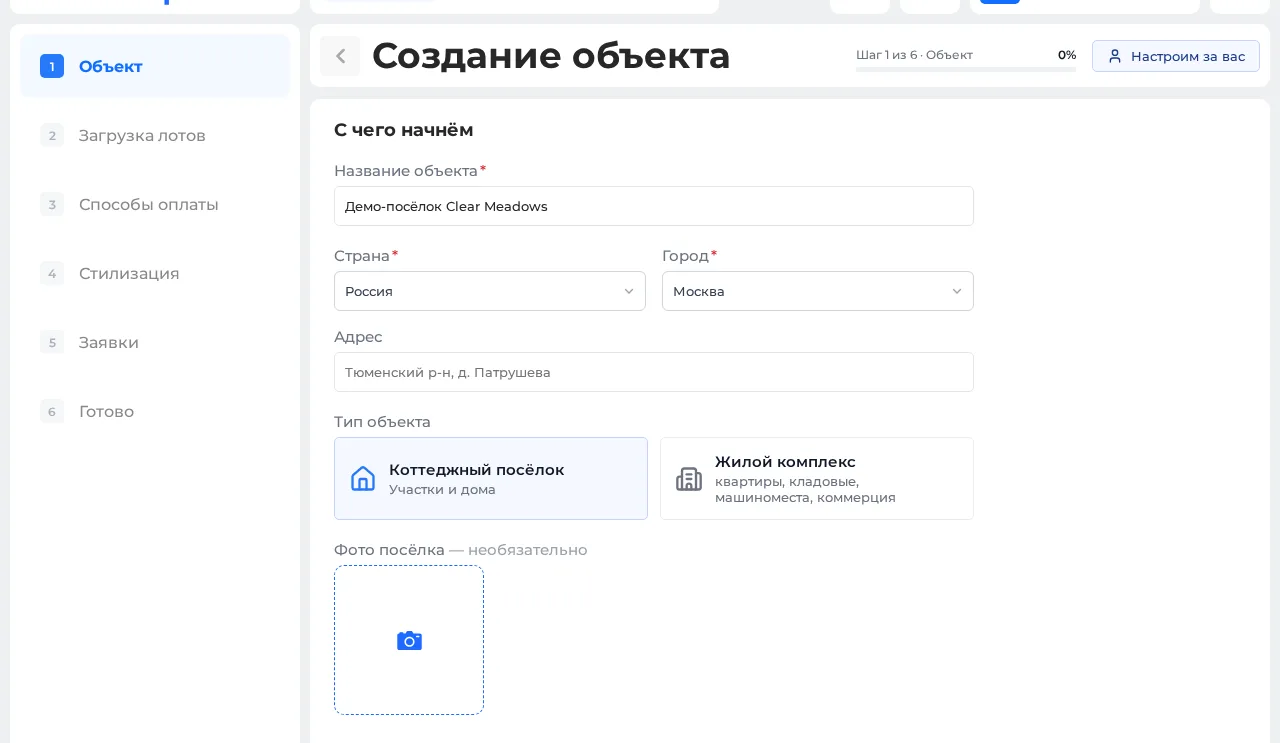
![Шаг 1 мастера создания объекта в Smart plan — название, страна, город и тип объекта]() 01
01Название, город и тип
Указываете название, город и тип объекта — посёлок или жилой комплекс. Фото для карточки можно добавить сразу.
-
![]()
![]()
![]()
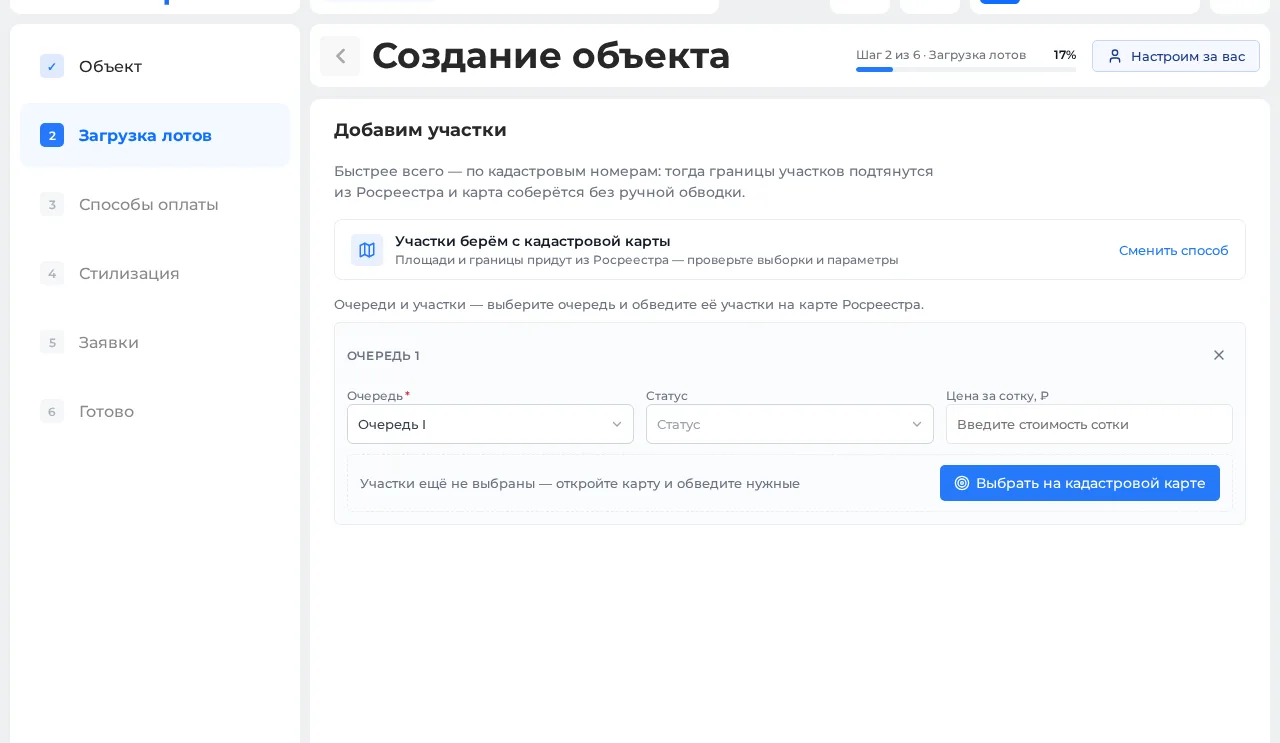
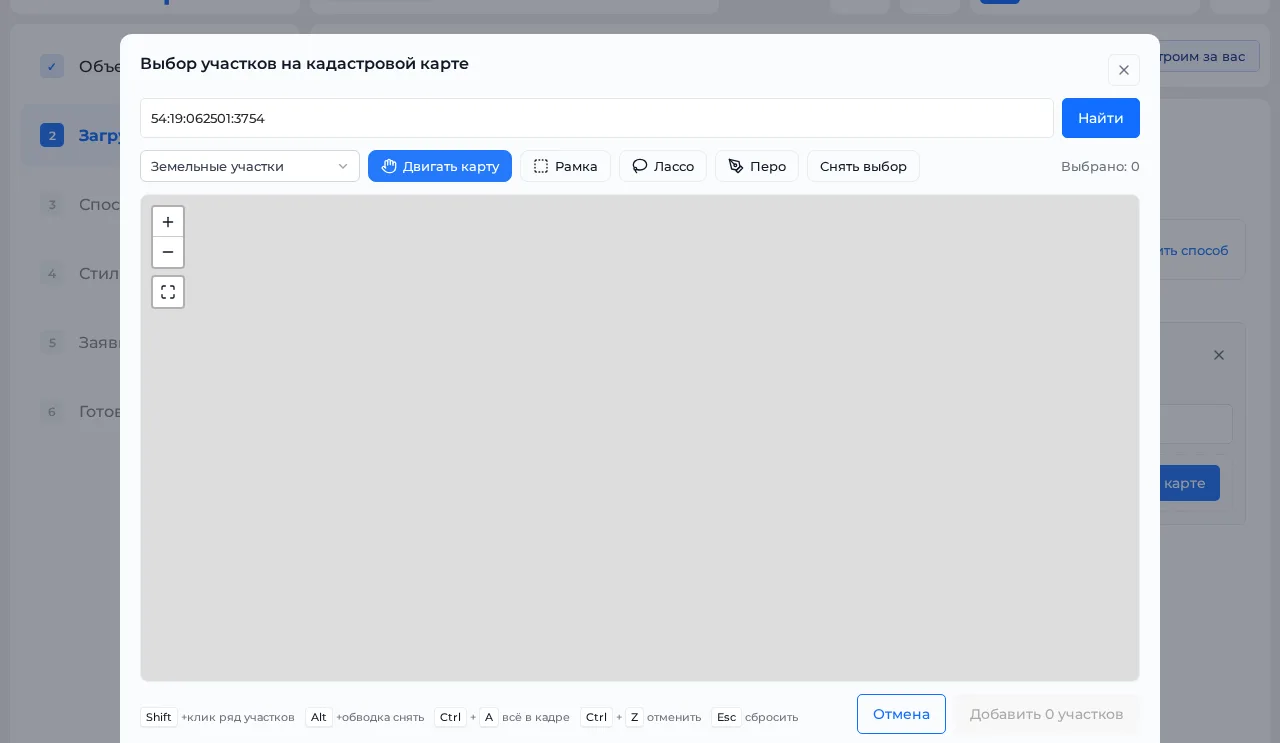
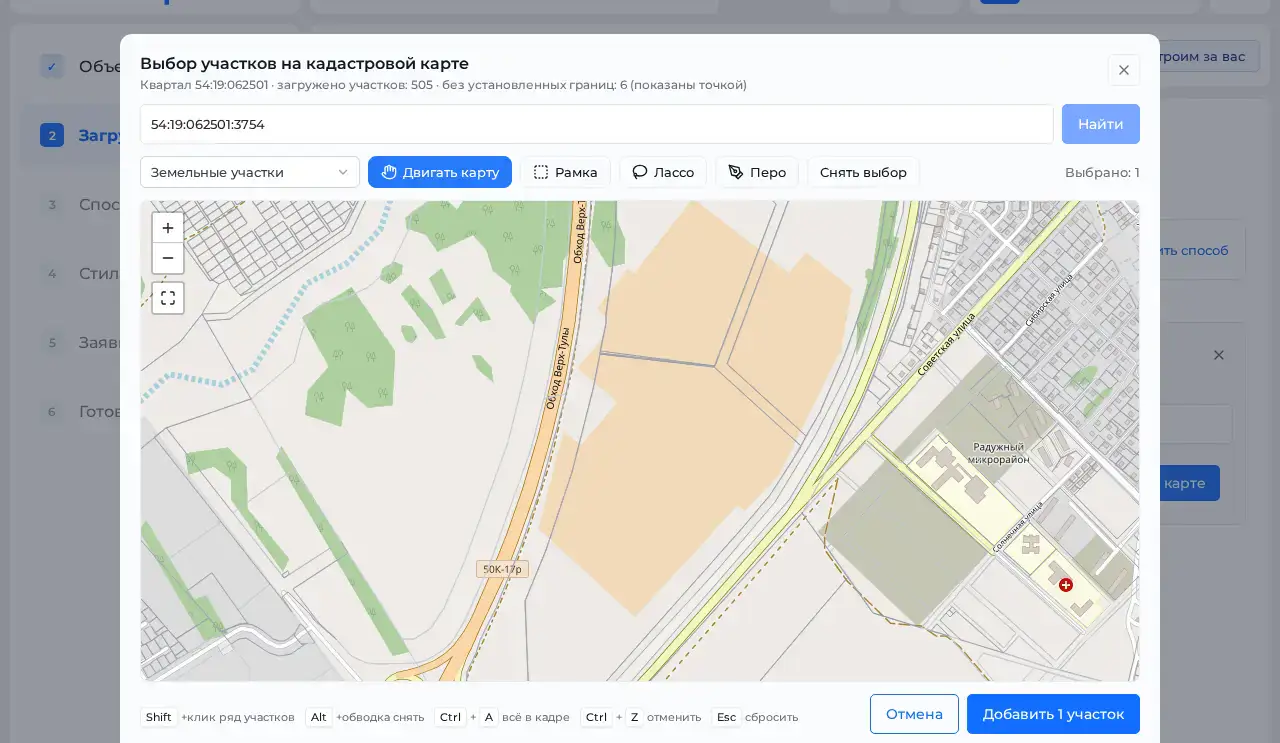
![Шаг 2 мастера — кадастровая карта: по номеру участка границы подтянулись из Росреестра сами]() 02
02Участки без ручной обводки
Вводите кадастровые номера — границы участков подтянутся из Росреестра сами. Можно и по-другому: загрузить таблицу, задать диапазон номеров вручную или подключить готовый фид.
-
![]()
![]()
![Шаг 3 мастера — настройка способов оплаты: ипотека, рассрочка от застройщика, полная оплата]() 03
03Ипотека, рассрочка, полная оплата
Отмечаете способы оплаты для покупателя: ставку, срок и условия ипотеки или рассрочки от застройщика. Цену участков вы уже задали на шаге загрузки лотов.
-
![]()
![]()
![]()
![Шаг 4 мастера — оформление по сайту клиента: логотип, цвета и шрифты подобрались сами]() 04
04Оформление под ваш бренд
Указываете адрес сайта — логотип, цвета и шрифты подбираются сами. Нет сайта — задаёте их вручную за несколько коротких шагов.
-
![]()
![]()
![Шаг 5 мастера — куда приходят заявки: CRM Smart plan, почта, Телеграм, Битрикс24, amoCRM]() 05
05Куда падают заявки
Назначаете ответственного менеджера и воронку в CRM. Заявку дополнительно можно получать на почту, в Телеграм или дублировать в Битрикс24 и amoCRM.
-
![]()
![]()
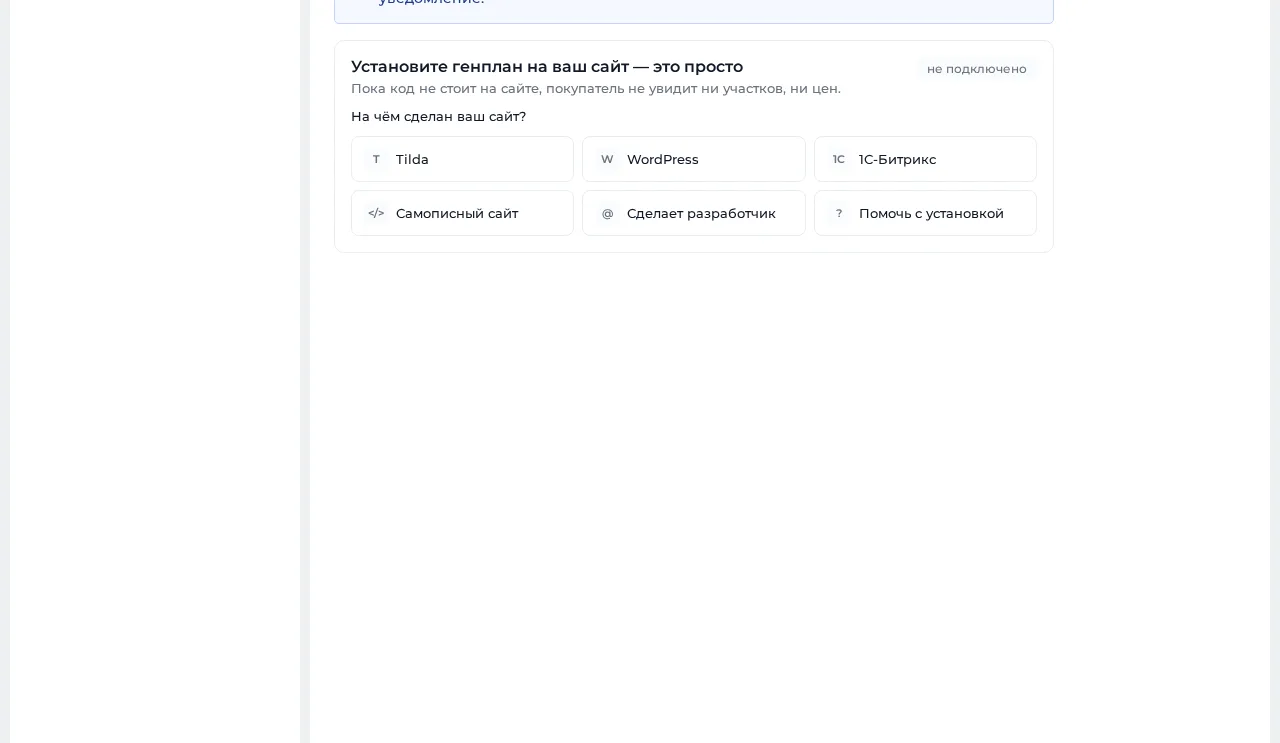
![Шаг 6 мастера — сборка объекта завершена, остаётся установить генплан на сайт]() 06
06Объект собирается сам
Пока система создаёт участки, подключает виджеты и документы, окно можно закрыть — придёт уведомление. Дальше останется поставить генплан на ваш сайт.
Демонстрационные данные
Что взять с собой
-
Рендер посёлка с высоты птичьего полёта
Если есть — разметим участки прямо на нём. Нет рендера — участки разметятся автоматически на интерактивной карте.
-
Список участков
Площади, цены и статусы: Excel или выгрузка из вашей системы.
-
Ответственный
Человек, который принимает решения по ценам и статусам.
Как проходит встреча
Не нашли ответа — спросите, ответим в течение рабочего дня.
Сколько длится встреча-запуск?
От получаса до часа. За это время объект появляется в системе, а витрина — на сайте.
Можно ли подключиться самостоятельно?
Да, через регистрацию на id.splan.ru — кабинет проведёт по шагам.
Что если у нас уже есть CRM?
Smart plan встаёт надстройкой: есть готовые интеграции с AmoCRM и Bitrix24.
Что взять с собой на встречу?
Рендер посёлка с высоты птичьего полёта (если есть), список участков с площадями, ценами и статусами и человека, который решает по ценам и статусам.
Подключаете ли вы на встрече CRM и выгрузку на площадки?
Нет. На встрече — интерактивный генплан, коммерческие предложения и прайс-листы. CRM, выгрузка и другие модули подключаются позже, у каждого свой этап.