



Panoramas 360° en las fichas de parcelas, casas y departamentos
El comprador recorre la parcela, la casa o la vista desde la ventana en panoramas 360° en la ficha de su sitio, y en el teléfono la imagen gira con él.
Qué hay de nuevo
Se pueden agregar panoramas 360° a una parcela, un proyecto de casa, una unidad y un plano. El departamento tiene además «Vista desde la ventana 360°». En el sitio, los panoramas son las primeras diapositivas de la galería de la ficha, y en el teléfono la imagen gira junto con el teléfono. Las cámaras se pueden enlazar entre sí, y los panoramas se asignan a muchas unidades con una sola acción. Los panoramas también se pueden mostrar en una mesa táctil en la oficina de ventas, para una demostración más vistosa.
Cómo funciona
- Se subió el panorama a la parcela, casa o departamento
- El comprador abre la ficha en el sitio
- Recorre el panorama en la computadora o en el teléfono, girando la pantalla
- En la oficina de ventas, en una mesa táctil, para una demostración más vistosa
Cómo se ve
-
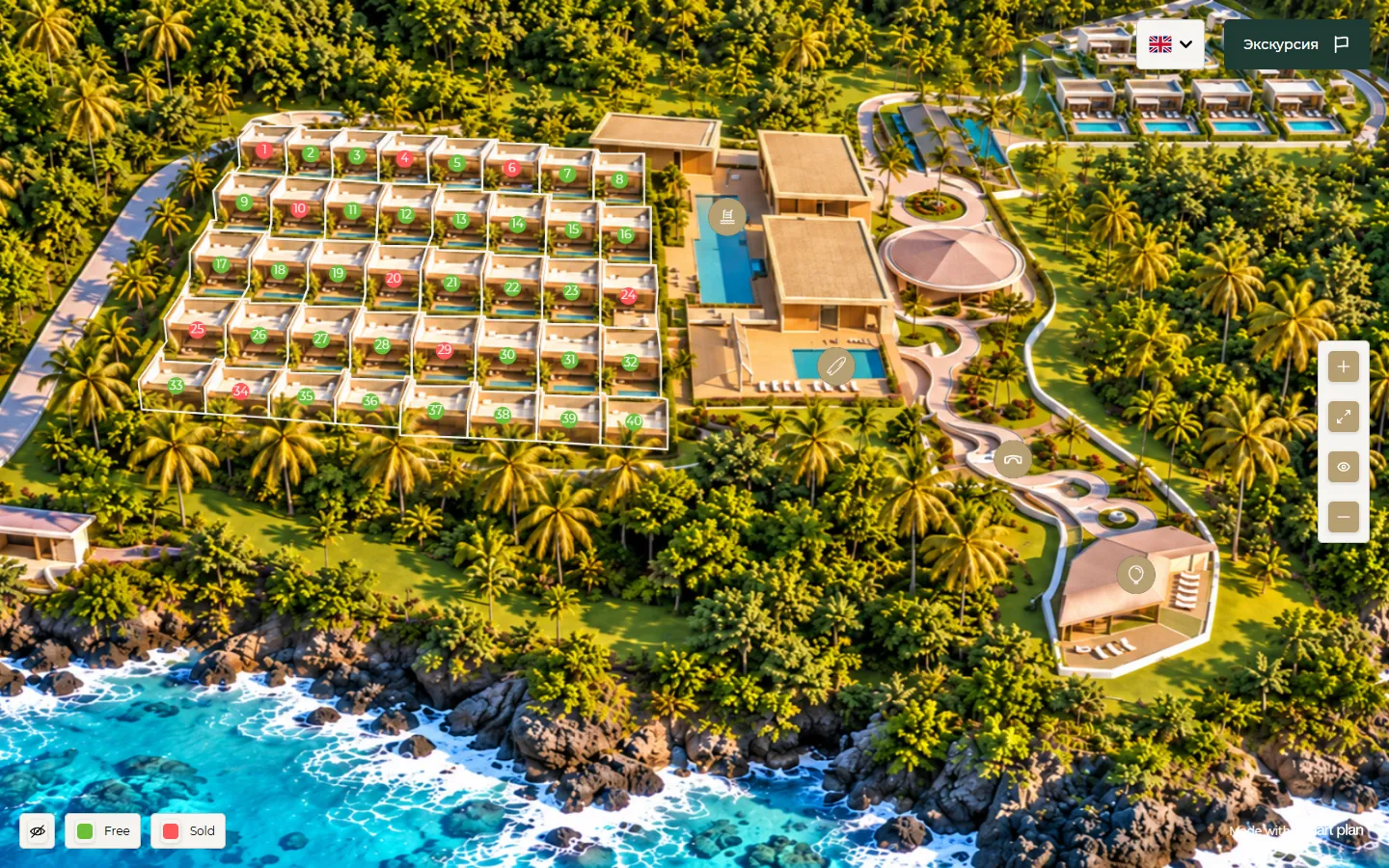
Plano maestro con marcas de panoramas: piscina, salón de bodas, ola de surf -
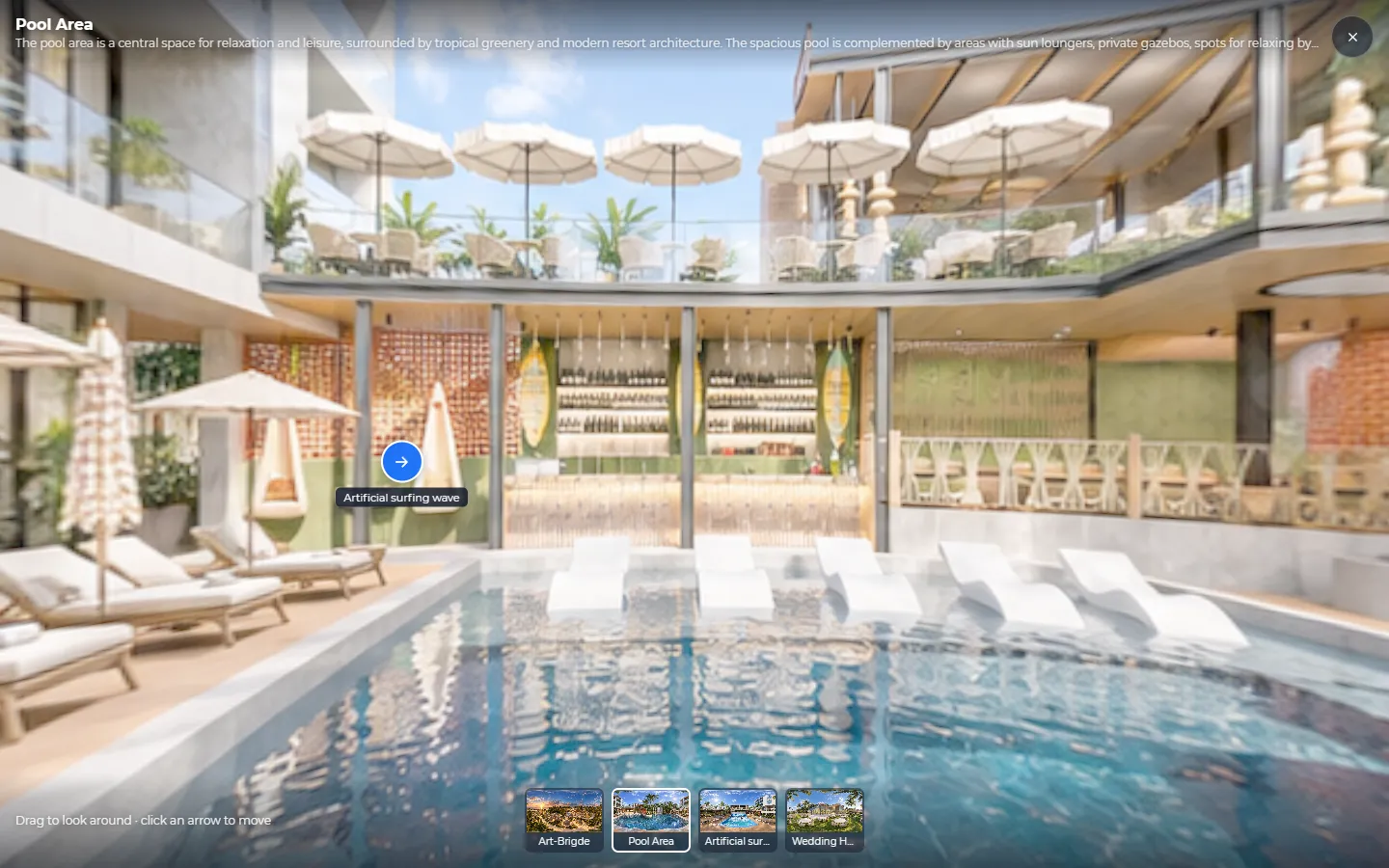
Panorama de la zona de piscina con enlaces a otras cámaras -
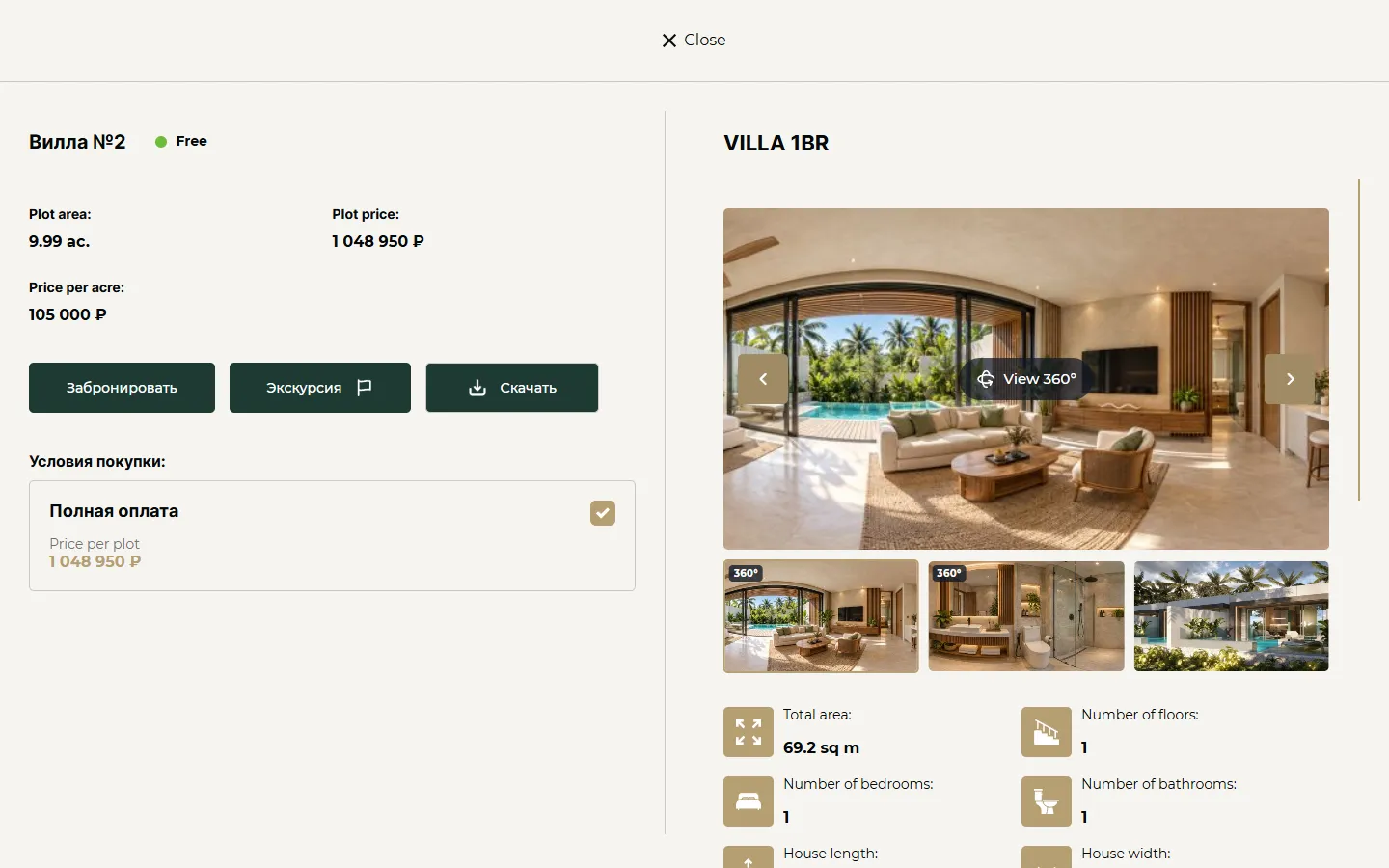
Ficha de la villa: los panoramas 360° son las primeras imágenes de la galería
Cómo usarlo
- 1
Abra el objeto → «Parcelas» (Участки) o «Unidades» (Помещения) y abra la unidad.
- 2
En el bloque «Panoramas 360°» (Панорамы 360°), agregue una cámara y suba la foto.
- 3
Para asignar panoramas a muchas unidades a la vez, selecciónelas en la tabla y elija «Panoramas 360°» (Панорамы 360°).
Ayuda con la configuración
Le ayudamos a configurar y aprovechar la novedad
Qué haremos
- Configurarla para su proyecto
- Enseñar a su equipo a usarla
- Responder sus preguntas