


Сайтқа арналған кенттің интерактивті бас жоспарын қалай жасауға болады
Сайтта сатып алушы бос телімдер мен бағаларды көріп, өтінім қалдыратын картаны қалай жасауға болады. Ол не көреді және не баптау керек.
Сатып алушы не көреді?
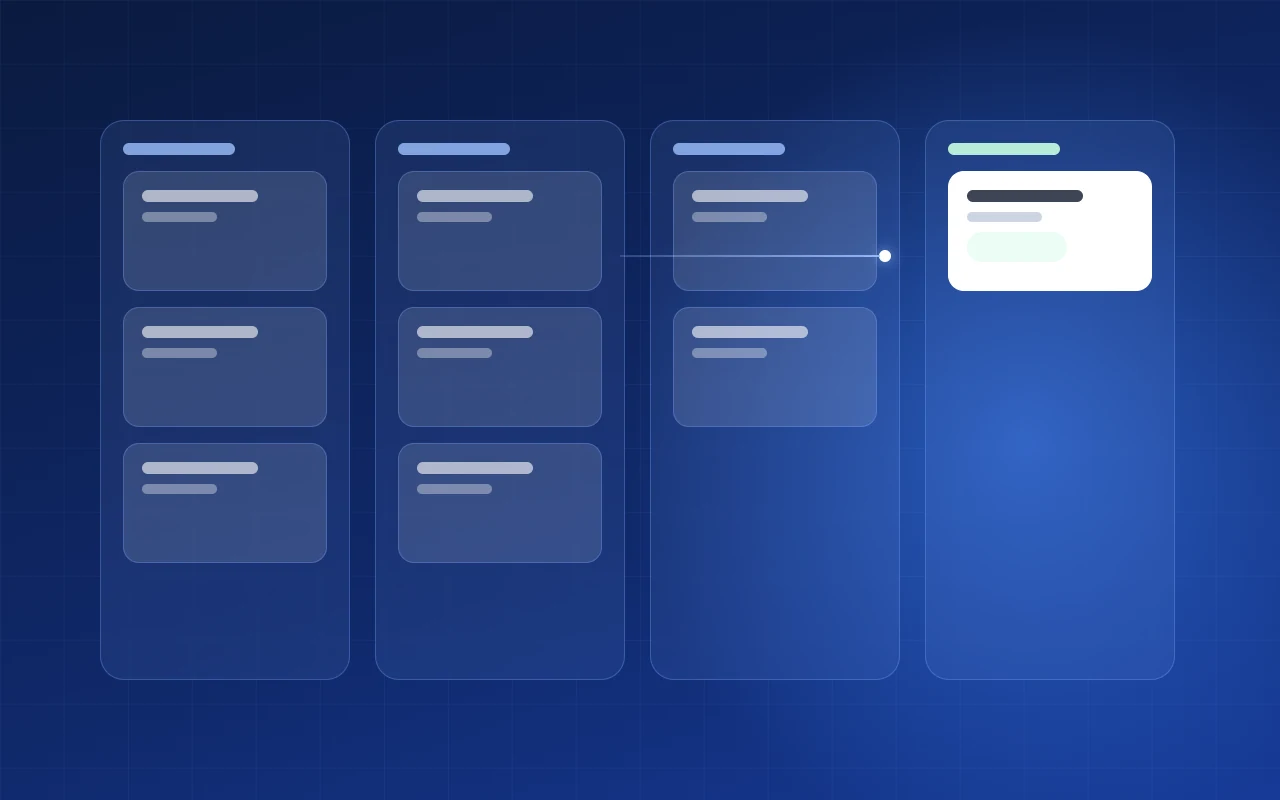
Бос телімдері бар кезектер, баға, аудан және көше бойынша сүзгі. Қолайлысын тауып, өтінім қалдырады.
- 1Кезектегі бос телімдер
- 2Баға бойынша сүзгі
Күйлер мен бағалар қайдан алынады?
Телімдер кестесінен: нөмір, аудан, баға, күй. Бір рет өзгертесіз — бас жоспар, прайс-парақ және ұсыныстар жаңарады. amoCRM немесе Bitrix24 брондауы жоспарда көрінеді. Тізім былай жүктеледі:
- кадастр нөмірлері бойынша
- Excel кестесімен
- нөмірлер аралығымен
- лоттар тізіміне сілтемемен
- 1Нөмір картадағыдай
- 2Бос, брондалған немесе сатылған
- 3Телімге акция
Телімдер картасын қалай салуға болады?
Кент рендерін жүктеп, «Белгілеу» батырмасын басыңыз: суретте телімдерді шеңберлеңіз. Картадағы және кестедегі нөмірлер сәйкес болуы тиіс.
- 1Кент рендері
- 239-дан 29 белгіленді
Сайтқа қалай қоюға болады?
Виджет кодын көшіріп, сайтқа қойыңыз. Код Tilda, WordPress, 1C-Bitrix және кез келген сайт үшін біреу. Өтінім теліммен бірге CRM-ге, amoCRM-ге, Bitrix24-ке, поштаға немесе Telegram-ға түседі.
- 1Сайтыңыздың домені
- 2Қоятын код
Smart plan-да бас жоспарды қалай жасауға болады
- Қадам 1
Объект жасаңыз
Объектілер → жасау: атауы, ел, қала, түрі «кент». Содан кейін телімдерді қосыңыз.
- Қадам 2
Бас жоспарды белгілеңіз
«Бас жоспар» модулі → «Белгілеу»: редакторда аэрофотода кезектер мен телімдерді шеңберлеңіз.
- Қадам 3
Виджетті қосыңыз
«Виджет жасау» батырмасын басып, қосыңыз да «Виджет коды» қойындысынан кодты көшіріңіз.
- Қадам 4
Мінез-құлықты баптаңыз
«Мінез-құлық» қойындысы: күйлер, бағаны көрсету, телефонда екі саусақпен жылжытуды өшіру.
- Қадам 5
Жылу картасын қараңыз
Аналитика → «Карта»: бас жоспар сатып алушылардың қызығушылығына қарай боялады.